
Plugins
WP Hide & Security Enhancer
Ce plugin sert à remplacer le “/wp-admin” par “/gestion” pour réduire le risque de piratage.
- Installer et activer l’extension WP-Hide & Security Enhancer (si cette extension ne marche pas pour une raison, installer WPS Hide Login à la place).
- Dans le menu latéral de gauche, aller dans les réglages de l’extension, dans l’onglet “Rewrite / URLS”.
- Dans les onglets, écrire (et enregistrer les changements):
- “dist” au lieu de “wp-content”
- “included” au lieu de “wp-includes”
- “cinetic” au lieu du theme-template name
- cinetic.css
- cinetic-child
- cinetic-child.css
- Montrer les avertissements, cliquer sur “Yes” et enregistrer.
- Dans l’onglet “Plugins”, pas besoin de changer les noms des plugins.
- Toujours dans l’onglet “Plugins”, écrire “cinetic_builder” dans le champ “WP Bakery Page Builder Plugin” et écrire “cinetic_core” dans le champ “UpSolution Core Plugin”. Enregistrer.
- Dans l’onglet “Comments”, cocher “Yes” à “block wp-comments-post.php”.
- Pour ce qui est des autres tabs = laisser tel quel.
- Ensuite, aller à “Login/Admin” dans le menu de gauche.
- Dans la tab “Admin URL”, écrire “gestion” et enregistrer.
(En enregistrant, tu seras automatiquement déconnectée)
Ensuite, aller dans les Comptes pour changer le mot de passe du compte Admin (et envoyer le nouveau mot de passe à Kevin dans le channel Slack du client).
All in one WP Import
À installer pour faire des backups.
ACF Pro
L’extension ACF pro est installable via les extensions de Impreza. C’est avec cette extension que l’on rend le contenu éditable pour le client pour certains Post Type ou portions du site web.
Il est donc important de consulter la documentation d’ACF pro afin d’apprendre comment utiliser les différents types de champs. Le style, lui, est géré via des modèles de page ou l’ajout des modules dans les pages.
Documentation ACF pro : https://www.advancedcustomfields.com/resources/
Dans cette section, vous aurez quand même un guide de base pour démarrer ACF pro sur un projet Momentum. Vous devrez tout de même vous fier à la documentation ACF pro ou aller voir sur les autres projets de Cinetic, comment les choses ont été faites. Les étapes suivantes devraient tout de même vous guider pour comprendre rapidement comment rendre du contenu éditable par les clients et comment les afficher sur le site web.
Étape 1 : Créer le groupe de champs. C’est ce groupe de champs qui permettra de définir les sections que les clients pourront utiliser sur leur site web.
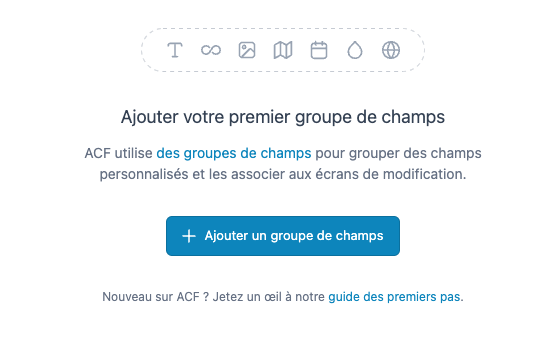
Étape 2 : Nommer le groupe de champs. Cette étape consiste à nommer le groupe sous lequel se retrouveront chacun des champs individuels.

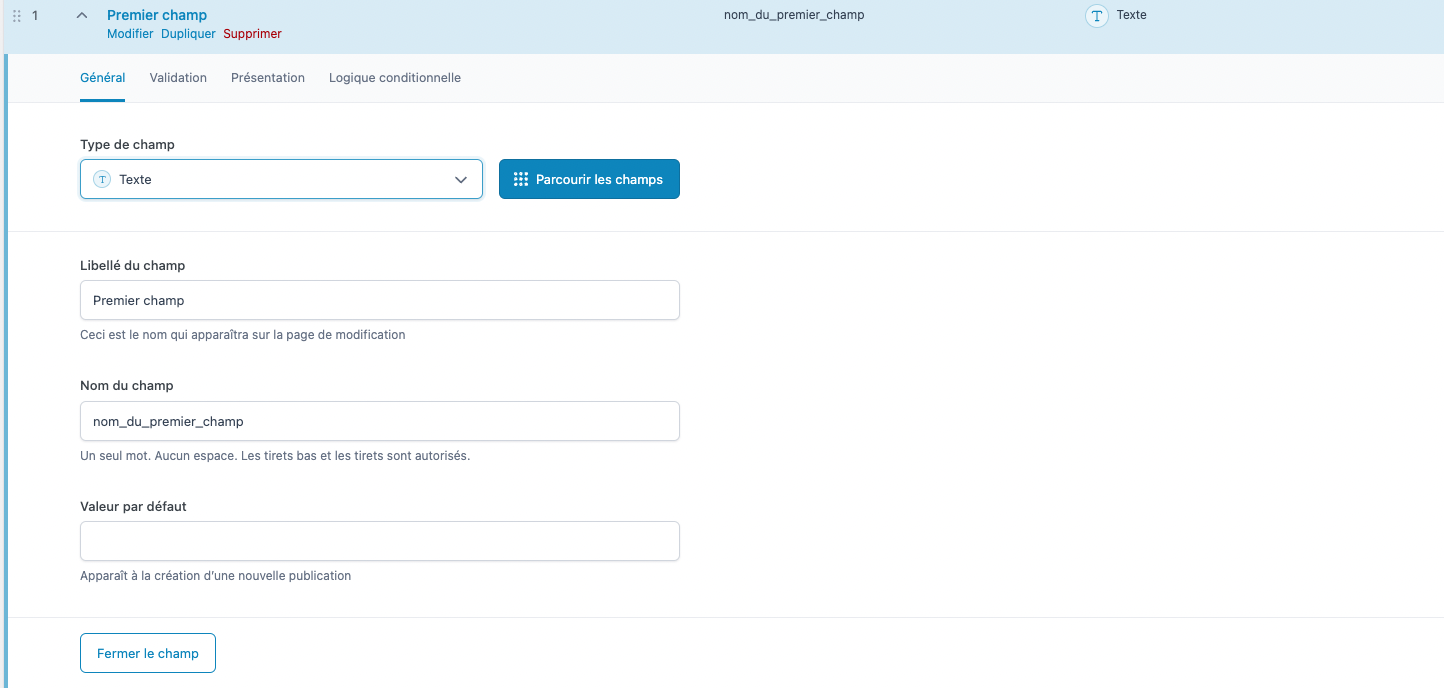
Étape 3 : Créer les champs individuels. Maintenant, vous êtes à l’étape de création des champs qui devront être remplis dans chacun des « posts » ou fiches d’un Custom Post Type (c’est normalement de cette manière qu’on l’utilise, bien que le plugin soit très versatile et approprié pour de nombreux autres usages). Il s’agit donc de nommer le libellé du champ (en appuyant sur TAB après l’avoir écrit, le nom du champ se remplira automatiquement en dessous) et de sélectionner son type. Les plus couramment utilisés sont Texte, Zone de texte, Éditeur WYSIWYG, Image et Lien. Chaque type a ses propres paramètres, à vous de choisir lesquels appliquer. Après avoir sélectionné le type de champ, vous pouvez naviguer dans les onglets pour ajouter une valeur par défaut ou un placeholder, pour rendre le champ obligatoire, ou pour ajouter des conditions logiques, entres autres.
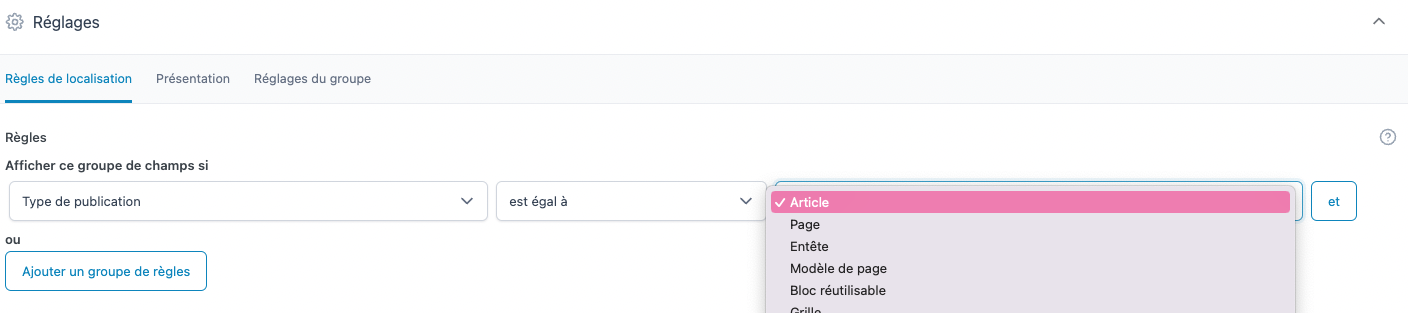
Étape 4 : Lier le groupe de champ au bon type de publication. À cette étape, il est important de sélectionner, dans le menu déroulant, le type de publication auquel lier le groupe de champs. Autrement, les champs ACF n’apparaîtront pas dans les fiches du Custom Post Type.
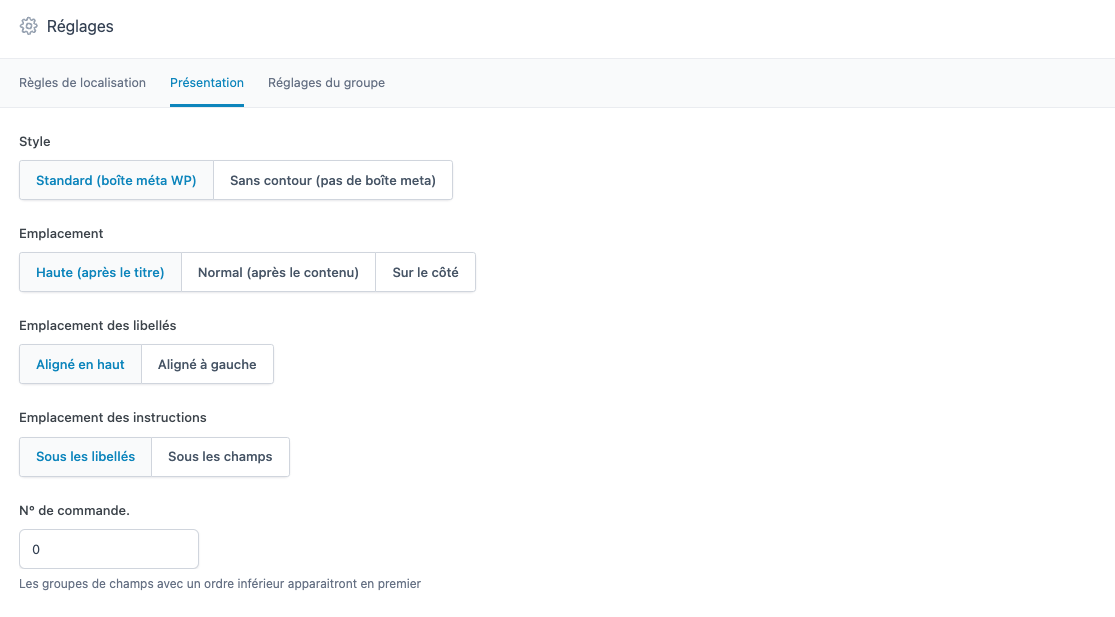
Étape 5 : Changer l’emplacement de l’affichage du groupe de champs. Pour que le groupe de champs soit plus repérable dans la fiche du « post », nous changeons habituellement son emplacement pour le placer en haut de la page. De cette façon, le groupe de champs est la première chose que l’on voit une fois le « post » créé. Pour changer l’emplacement, il suffit de modifier le paramètre « Emplacement » dans l’onglet « Présentation » de la section « Réglages » de la page d’édition du groupe de champs.
Comment utiliser les champs d’un groupe de champ dans une page ou une grille?
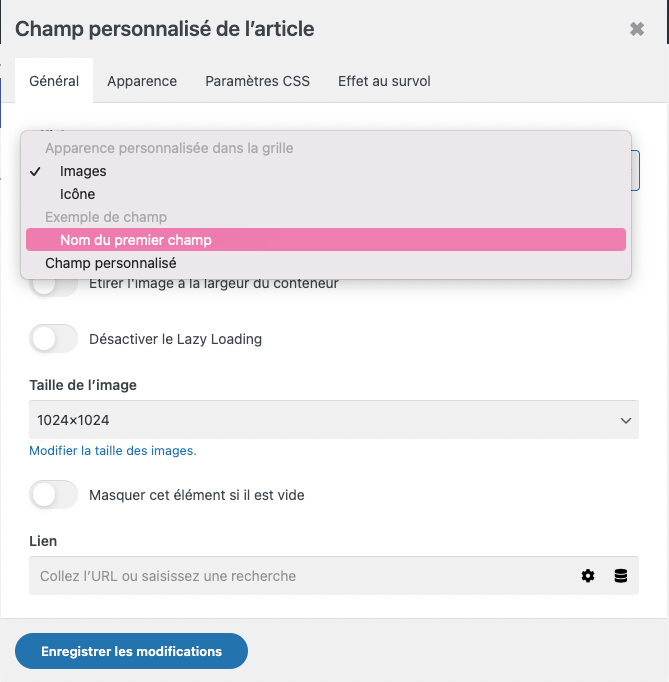
Une fois les données entrées dans les champs d’une fiche, on voudra les utiliser quelque part, que ce soit dans un modèle de page ou dans un modèle de grille (dans le menu de gauche de WordPress: *Nom du site* > Grilles). Pour aller chercher les valeurs saisies dans chaque champ et ainsi créer une disposition qui sera empruntée par chaque fiche pour afficher son contenu, nous aurons besoin du bloc Champ personnalisé de l’article (autant dans le Page Builder que dans l’éditeur de modèles de Grilles).


Une fois le bloc sélectionné, il faudra accéder à ses paramètres et sélectionner le champ désiré. Pour mieux se repérer, le nom du groupe de champs duquel il provient est écrit en gris au-dessus.
Logos cliquables sans CPT avec ACF
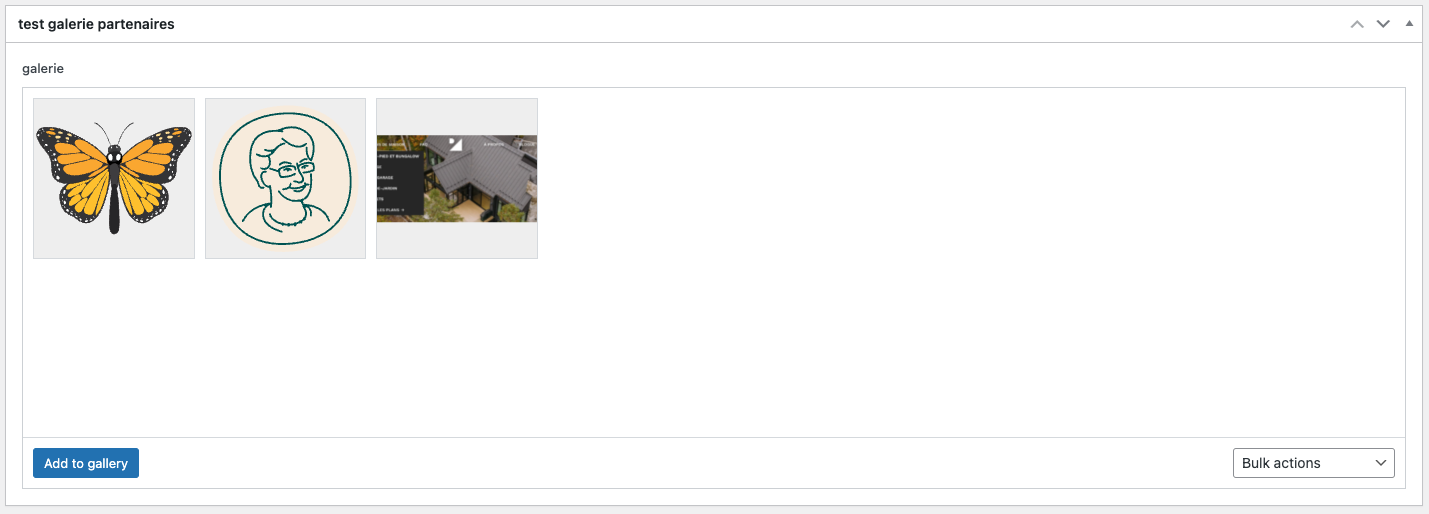
Pour éviter de faire des customs post types pour faire, par exemple, une grille de logos cliquables, on peut utiliser le type de champ “Gallery” dans ACF.
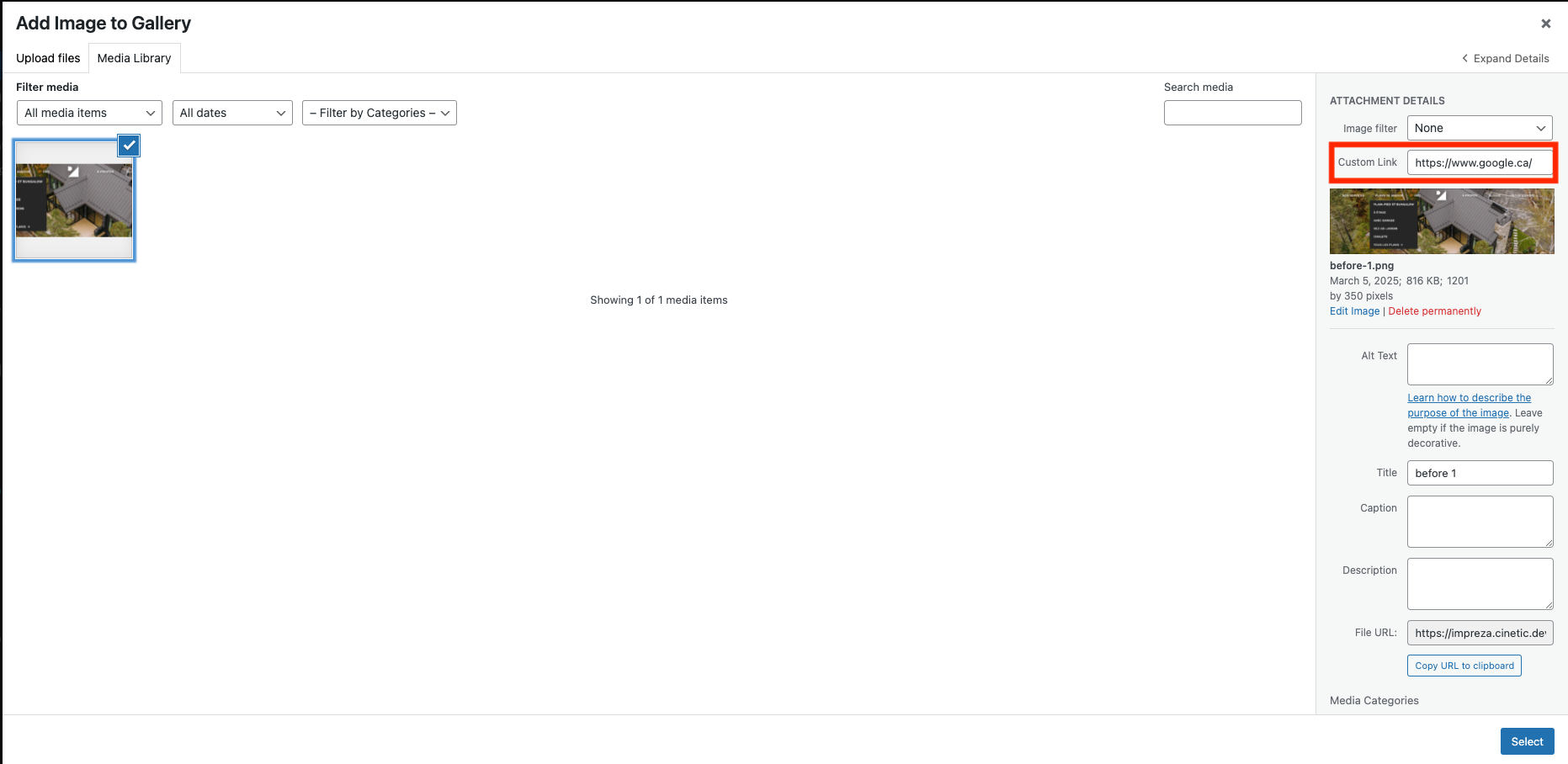
- Sélectionner un premier logo (ou image) dans la médiathèque mais ne pas fermer la fenêtre de médiathèque tout de suite.
- Associer un lien à l’image puis fermer la fenêtre pour terminer la sélection.
- Refaire les étapes 1 et 2 pour tous les logos (ou images) à mettre dans la galerie.
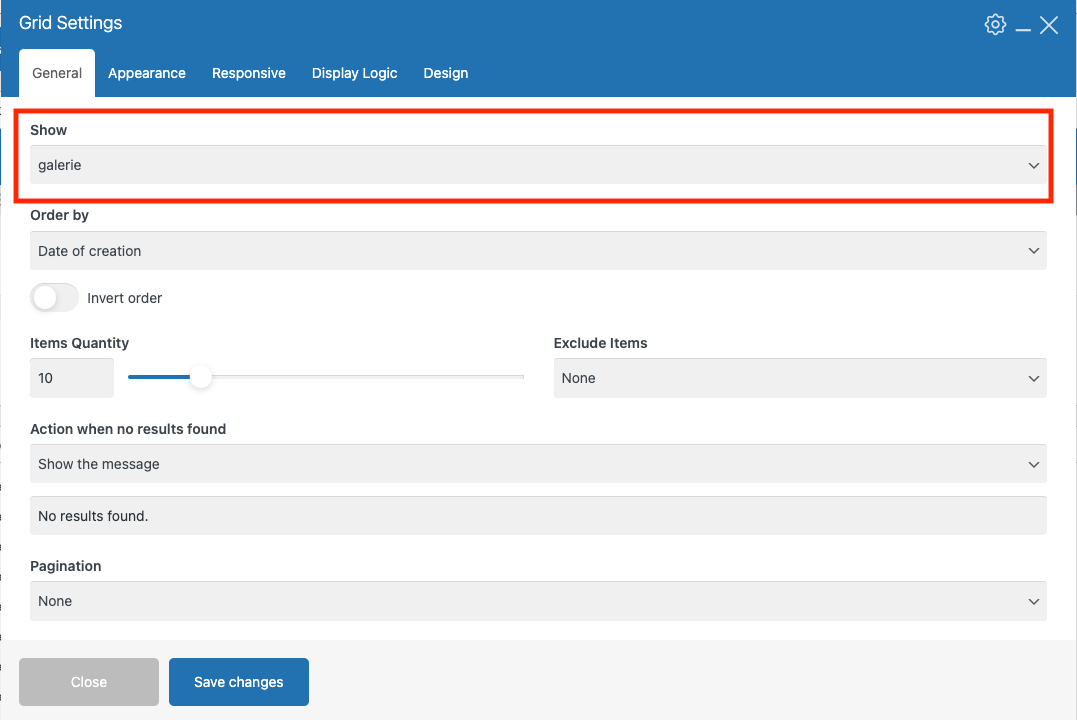
- Dans le modèle de page, à la place d’aller chercher les champs ACF avec le bloc de Champs personnalisés (engrenage bleu) comme à l’habitude, sélectionner le bloc “Grille”. Cliquer sur le crayon vert.
- Dans le menu déroulant, sélectionner le champ ACF qui correspond à la gallery.
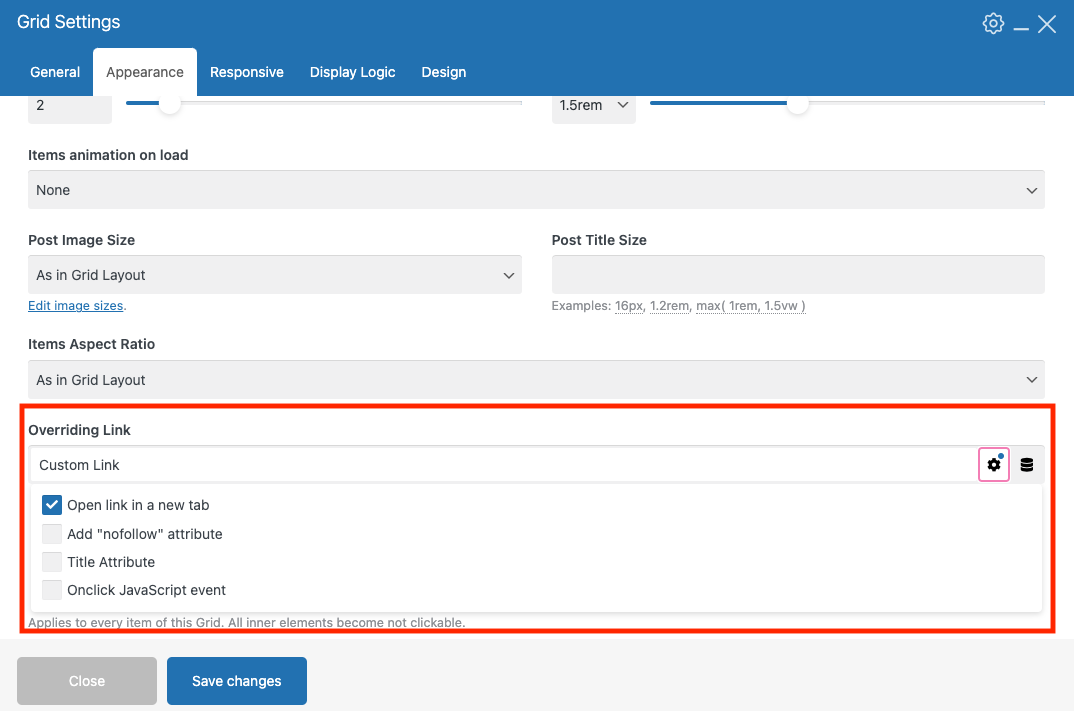
- Dans l’onglet “Apparence” de cette même fenêtre, sélectionner la source du lien (Custom Link) en cliquant sur l’icône de base de données. Ensuite, cliquer sur l’engrenage et cocher la case pour ouvrir dans une autre fenêtre (target _blank).
WPML
L’extension ACF pro est installable via les extensions de Impreza. C’est avec cette extension que l’on rend le contenu éditable pour le client pour certains Post Type ou portions du site web.
Il est donc important de consulter la documentation d’ACF pro afin d’apprendre comment utiliser les différents types de champs. Le style, lui, est géré via des modèles de page ou l’ajout des modules dans les pages.
Traduire des strings hardcodées avec WPML
- Installer LOCO
- Vue d’ensemble de loco >Vue avancée > Modifier le textdomain >Enregistrer
- Vue d’ensemble > Nouvelle langue >Choisissez une langue (English) > Emplacement: Système (2e option) > Commencer la traduction
- WPML > Localisation du thème et des plugins > Chaînes dans les thèmes > Cocher la case > Analyser les thèmes sélectionnés pour les chaînes
- traduction de chaînes > Cocher toutes les strings en anglais et, au bas de la page, Changer la langue des chaînes sélectionnées > FR
- Cliquer sur le + et traduire
Pour traduire des formulaires WPForms
- Installer l’extension WPML – WPForms
- Aller dans WPML > Traduction de chaînes
- Traduire tous les champs manuellement
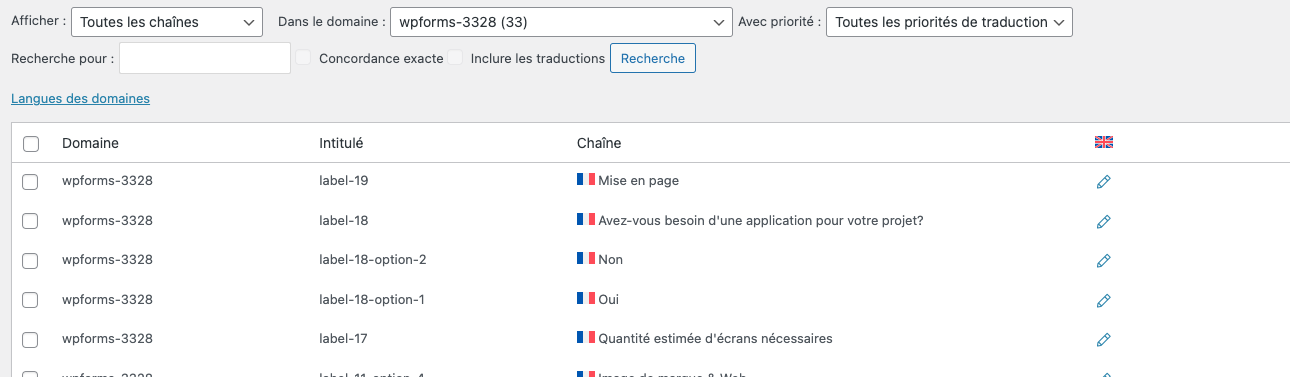
- Dans le submenu “Dans le domaine”, il est possible de sélectionner le form selon son ID. Par exemple, si le ID du forms est 5050, sélectionner le domaine wpforms-5050 pour voir les champs à traduire.
Comment ajouter la license dans le WordPress du client
- Aller sur le site de WPML et se connecter avec le login cinetic
- Cliquer sur “Register WPML on your sites”
- Cliquer sur “Register a New Site”
- Ajouter l’URL du site du client
- Cliquer sur “Production site”
- Ne pas ajouter de “Additionnal credits” et “Continue”
- Noter/copier la clé du client et cliquer sur X (et non sur “Transfer payment)
- Aller dans les extensions WordPress et cliquer sur “Ajouter une extension”
- Cliquer sur l’onglet “Commercial” et ensuite sur “Désinscrire WPML de ce site”
- Cliquer sur “Inscrire WPML” et ajouter la clé de site du client (copiée à l’étape 7)


Yoast SEO
Yoast SEO est un plugin gratuit (avec un volet payant) servant à configurer le SEO d’un site. Cette extension nous permet de fournir nous-mêmes des métadescriptions et des mots-clés pour optimiser nos résultats dans les moteurs de recherche comme Google.
Configuration initiale
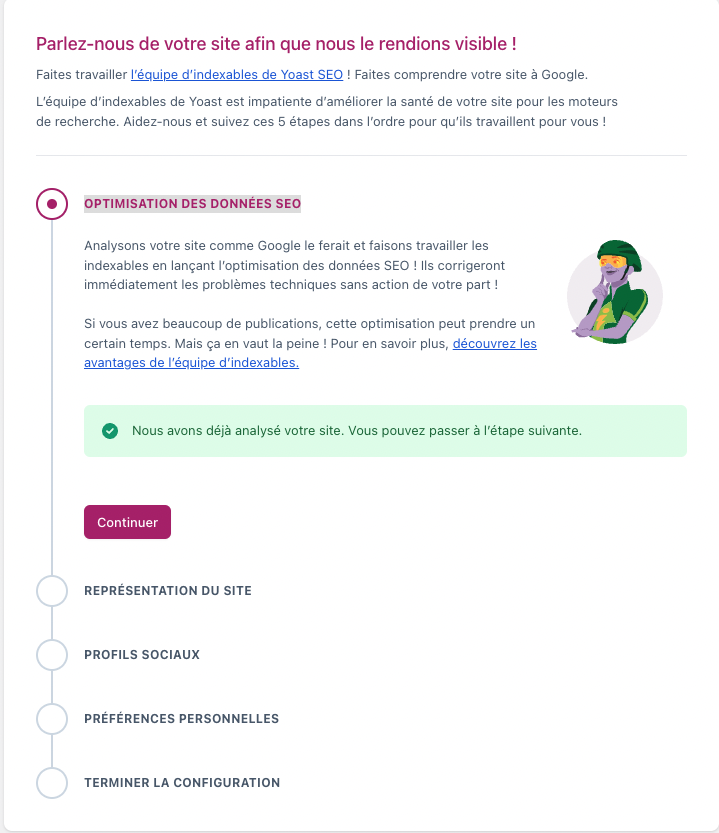
Pour procéder à la configuration initiale de Yoast SEO, vous devez vous rendre dans le menu de gauche de WordPress > Yoast SEO > Général > Onglet Configuration générale.
Suivez les étapes qui vous sont proposées (Optimisation des données SEO, Représentation du site, Profils sociaux, Préférences personnelles et Terminer la configuration).
Réglages généraux
Dans le menu gauche de WordPress, sous Yoast SEO, cliquez sur « Réglages ». Puis, dans la partie de gauche que vous verrez sur la page accédée, cliquez sur les onglets dans les accordéons suivants et remplissez les champs (de la version gratuite) selon les instructions données :
- Général
- Réglages essentiels
- Représentation du site
- Types de contenu
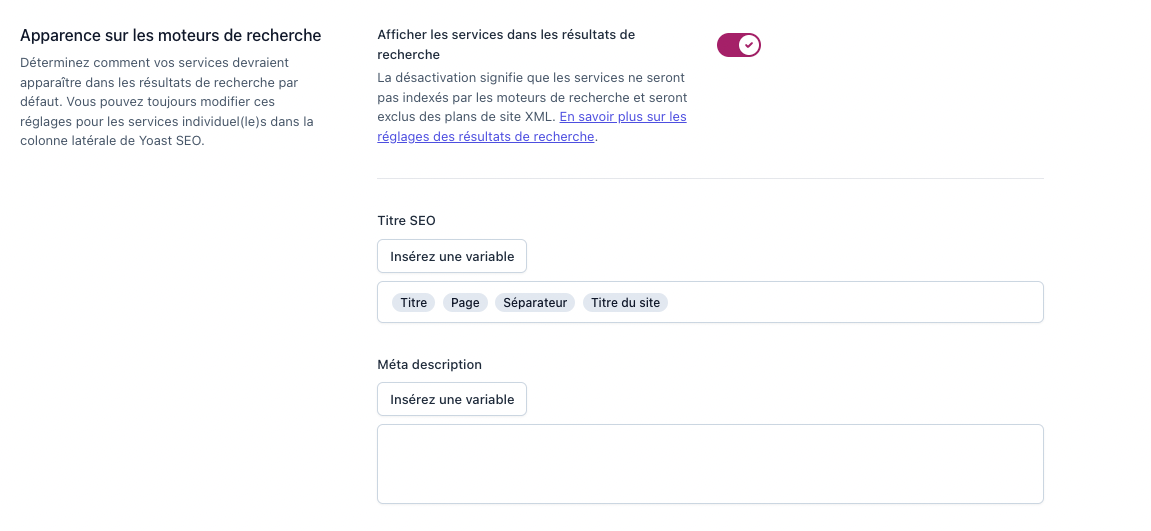
Sous cet accordéon, vous trouverez notamment vos Custom Post Types ainsi que d’autres types de blocs du thème (Blocs réutilisables, Entêtes, Grilles, etc.) La question que vous devez vous poser est la suivante : Quelles pages doivent apparaître dans Google?Normalement, vous désactiverez le réglage « Afficher dans les résultats de recherche » pour les blocs réutilisables, les entêtes, les grilles et les modèles de page (voir la capture d’écran). Vous laisserez toutefois le réglage activé pour les Customs post types qui ont des fiches individuelles, les Articles et les Pages. Dans ce cas-ci, vous pouvez décider la structure du Titre SEO (la façon dont le titre apparaîtra dans les moteurs de recherche) avec des variables ou en écrivant du texte directement dans le champ, mais aussi la structure de la métadescription.Si vous voulez que toutes les pages associées au type de publication en question aient la même description dans les moteurs de recherche, vous pouvez en rédiger une ici.Pour une métadescription unique à chacune, vous devrez vous rendre dans chaque page, sous le Page builder, dans l’encadré Yoast SEO.Si vous descendez un peu plus dans la page, vous verrez une section intitulée « Schéma ». Choisissez ici le type de page ou le type d’article qui se prête le mieux à vos publications. Cette option est personnalisable dans chacune des pages dans l’onglet « Schema » de l’encadré Yoast (sous le Page buidler) si jamais une d’entre elle fait exception à la règle.
- Taxonomies
Si vous voulez que vos taxonomies soient répertoriées dans les moteurs de recherche, suivez les mêmes instructions qu’à l’étape 2.
- Avancé
- Fil d’Ariane (rarement utilisé)
- Archives d’auteur/autrice
- Archives par date (normalement désactivé)
- Archives par format (normalement désactivé)
Réglages uniques à chaque page
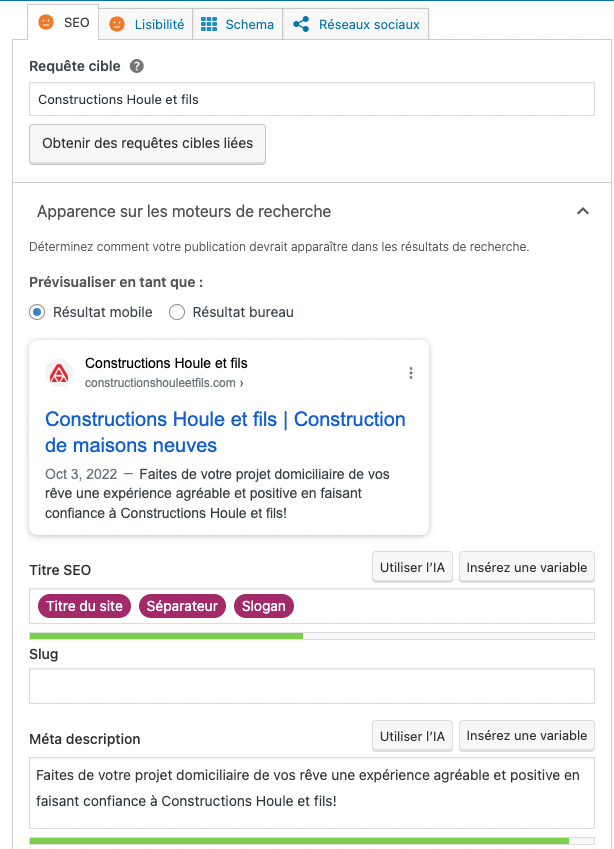
Si vous souhaitez que chaque page ait ses propres réglages, vous devrez indiquer une requête cible, un titre SEO et une métadescription dans l’encadré Yoast SEO en dessous du Page builder. Vous pourrez voir ce qu’aura l’air votre résultat de recherche grâce à un outil d’aperçu dynamique.
Onglet SEO
Apparence sur les moteurs de recherche
Requête cible : Il s’agit du terme pour lequel vous voulez vous classer dans les moteurs de recherche. En d’autres mots, quand les gens cherchent ce terme, ils devraient vous trouver. Normalement, nous opterons pour le titre de la page.
Titre SEO : Lorsque vous rédigez le titre SEO, gardez en tête le fait qu’il s’agit de la phrase qui fera en sorte que l’utilisateur sera porté à cliquer sur votre résultat de recherche ou non. Soyez clair et faites en sorte que votre titre soit attrayant. Surveillez la jauge de couleur pour vous assurer que votre titre soit assez long (sans trop l’être).
Métadescription : Le même principe que celui expliqué dans le Titre SEO s’applique aussi à la métadescription. Assurez-vous de bien décrire la vocation de votre page de façon attrayante afin que l’utilisateur soit plus susceptible de cliquer. N’oubliez pas d’inclure votre requête cible dans votre description et surveillez la jauge de couleur pour être dans le vert. Normalement, nous nous inspirerons du contenu de la page pour rédiger la description.
Analyse SEO
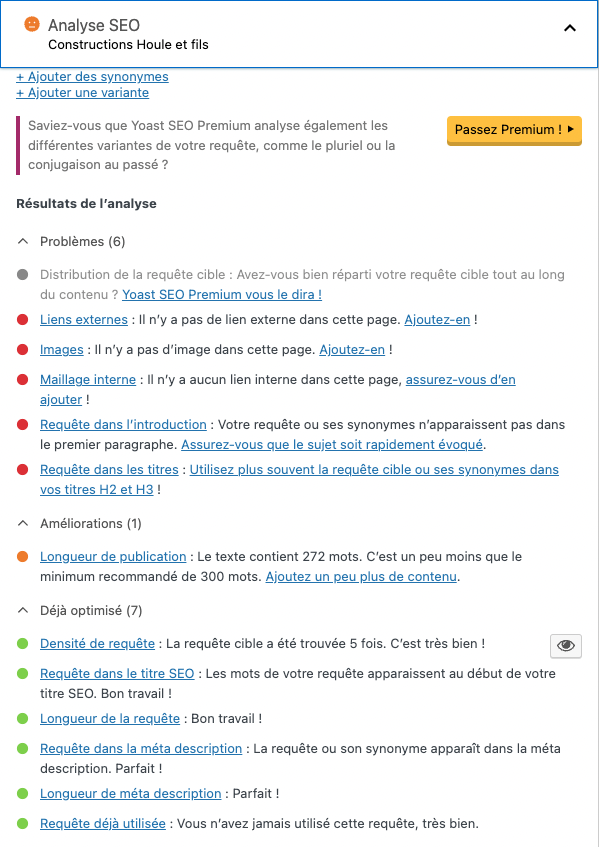
Cet onglet soulève les problèmes à corriger pour avoir un meilleur score SEO. À noter qu’il est plutôt difficile d’avoir un score vert, car Yoast a des critères sévères. Les problèmes qu’il relèvera sont parfois incorrigeables en raison de la structure de la page (ex : une page Contact qui ne contient pratiquement pas de texte) ou du contenu fourni par le client. Nous ferons toutefois notre possible pour régler les problèmes et les améliorations. Certains critères seront pourtant remplis (ex.: la page contient des images, mais Yoast ne les détecte pas), donc ne pas trop s’attarder à ceux-ci.
Avancé
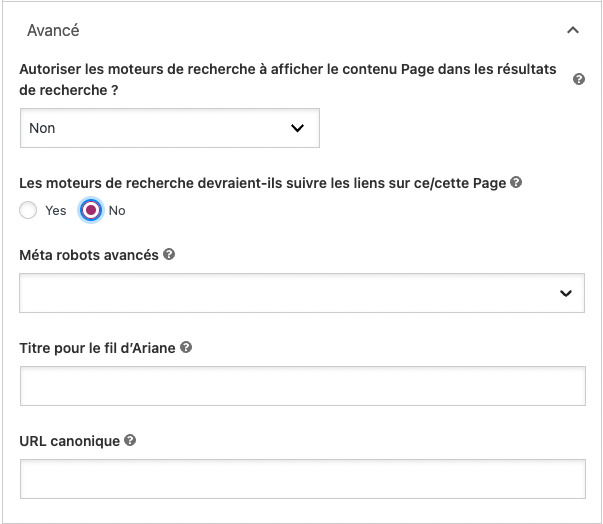
Parfois, il se peut que des pages soient créées dans WordPress uniquement dans le but de construire un permalien logique (ex : création d’une page parente « Services » pour que le permalien des services ressemble à « …/services/nom-du-service »). Dans ce cas, comme la page sera souvent vide, nous ne voudrons pas qu’elle soit répertoriée dans les moteurs de recherche. Nous voudrons donc désactiver l’indexation de cette page uniquement.
Pour ce faire, sélectionnez « Non » dans le menu déroulant de la question « Autoriser les moteurs de recherche à afficher le contenu Page dans les résultats de recherche ?» , puis cochez « Non» à la question « Les moteurs de recherche devraient-ils suivre les liens sur ce/cette Page ».
Onglet Lisibilité
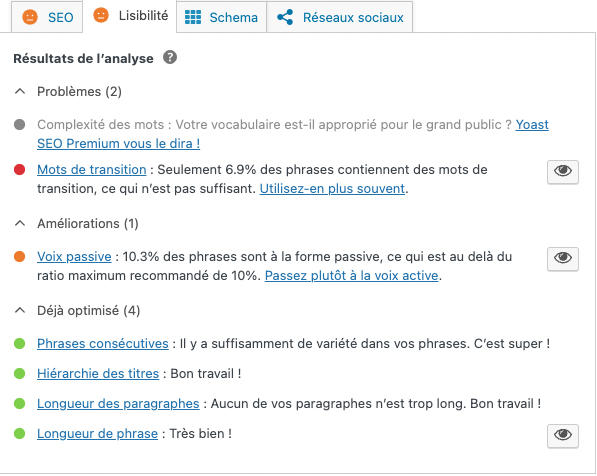
Dans cet onglet de l’encadré, Yoast a analysé votre contenu et a soulevé des problèmes tout comme des améliorations ainsi que des aspects déjà optimisés. Vous pouvez tenter de rendre votre score SEO vert en réglant les problèmes en rouge et les améliorations en orange.
Onglet Réseaux sociaux
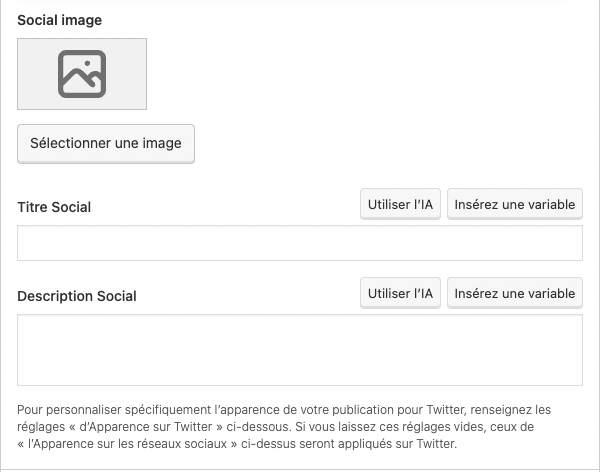
Dans cet onglet, vous pouvez fournir une image, un titre ainsi qu’une description, qui seront affichées lorsque la page sera partagée sur les réseaux sociaux comme Facebook, Twitter, Instagram, WhatsApp, Threads, LinkedIn, Slack et plus encore. Dans la version gratuite de Yoast SEO, vous devrez ajuster cette section dans chacune des pages si vous désirez une image, un titre et une description personnalisés.
Comment ajouter des meta-descriptions automatisées?
Yoast SEO offre la possibilité d’ajouter des méta-descriptions automatisées à l’aide de scripts. Cette option est très pratique pour les posts des custom post types (par exemple, pour ajouter une meta-description à chacun des articles).
Pour voir tous les codes de script disponibles, consultez le site suivant: https://yoast.com/help/list-available-snippet-variables-yoast-seo/?fbclid=IwAR3XQv4Ocd4cXI5N-5S82XuHzG2I56FgNZWb4GilEpeqPbiZeeltuoPrgNA
N.B Il faut remplacer <> par le nom du champs ACF.
Étapes à suivre pour les articles:
- Aller dans les options de l’écran et cocher « extrait » (voir photo 1).
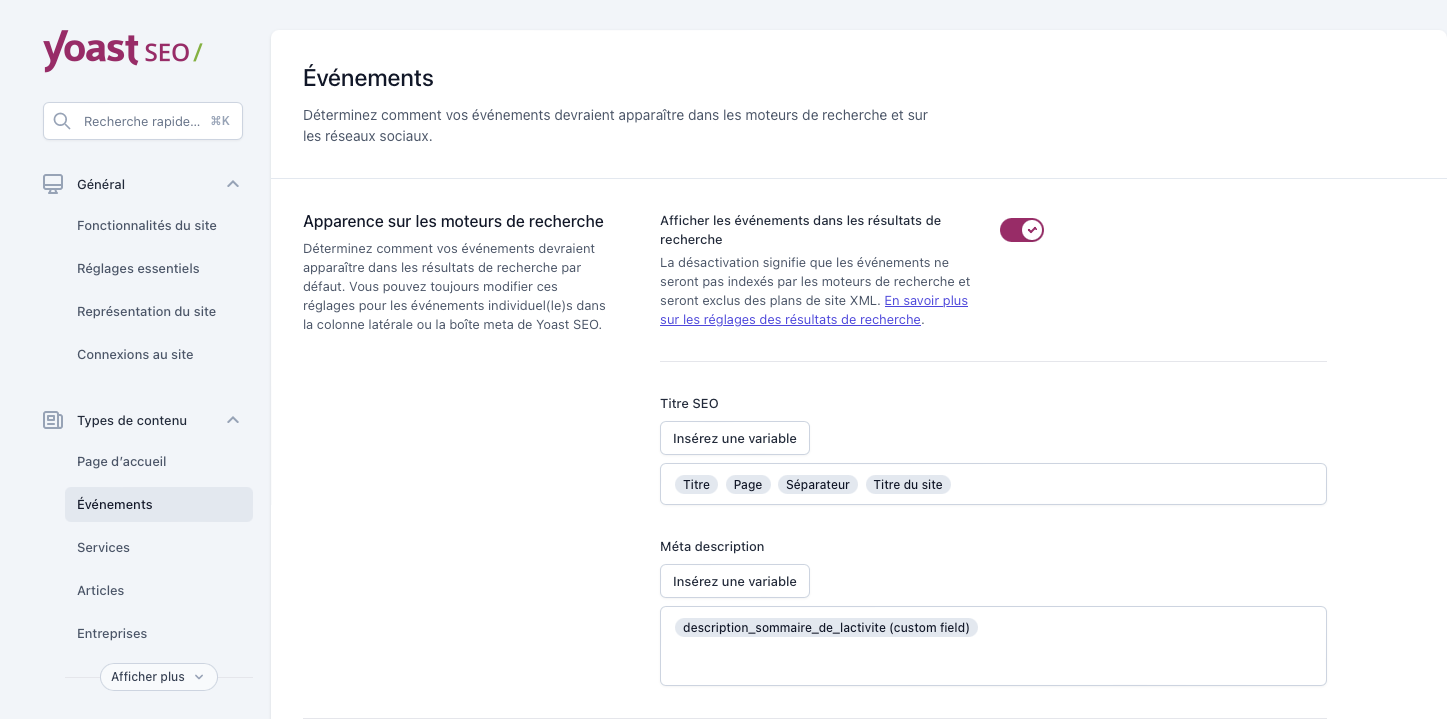
- Aller dans les réglages de Yoast SEO pour insérer le script approprié (voir photo 2). C’est grâce à ce script que Yoast SEO pourra automatiquement extraire l’extrait écrit par le client pour chaque article (ou autre post d’un custom post type).

Étapes à suivre pour des Custom Post Types avec des taxonomies:
- Aller dans le groupe de champs ACF pour trouver le nom du champ approprié pour le SEO (voir photo 1).
- Aller dans les réglages de Yoast SEO pour insérer le script approprié (voir photo 2). C’est grâce à ce script que Yoast SEO pourra automatiquement extraire l’information pour chaque post du custom post type.
- Aller dans un post du custom post type pour vérifier si le script inscrit dans les réglages de Yoast SEO s’est bien transmis dans le custom post type. La description SEO devrait apparaître dans la prévisualisation des moteurs de recherche (voir photo 3).


Intercom
Intercom est un système de clavardage pouvant être installé sur un site Web.
Configuration initiale
- Installer l’extension Intercom à partir de WordPress.
- Dans le menu latéral gauche de WordPress, cliquer sur Intercom dans le sous-menu Réglages.
- Cliquer sur Connect with Intercom
- Confirmer l’adresse WordPress
- Autoriser l’accès au compte Intercom (s’assurer d’avoir le bon de sélectionné dans le dropdown menu)
- Accéder au Intercom Team Inbox
- Une fois dans lntercom, localiser l’icône d’Avatar dans le coin gauche au bas de l’écran.
- Dans le menu latéral Settings, cliquer sur Installation.
- Accéder à l’onglet Web, puis activer le Intercom Messenger Web.
- Choisissez l’option de Configurer avec un code. S’assurer que les deux menus déroulants soient respectivement sur les options Basic JavaScript et PHP.
- Copier le snippet de code (script) et le coller dans les options du thème sur WordPress dans la zone avant la fermeture du tag </body>.
- Pour que le chat soit accessible aux utilisateurs non-connectés, exclure les valeurs suivantes: name, email et created_at.
- Dans le bas de la page, dans la section sur les Autres avantages Messengers, cliquez sur Sécurisez Intercom Messenger.
- Cliquer sur le premier accordéon “Ajouter la vérification d’identité à votre demande”, puis sélectionner la méthode d’installation avec un code.
- S’assurer que Basic Javascript, ID d’utilisateur et PHP sont sélectionnés dans les menus déroulants.
- Copier le premier snippet de code (hash_hmac) et le coller dans le fichier functions.php dans l’Éditeur de fichier du thème.
- Copier le deuxième snippet de code (window.intercomSettings) et à la suite du reste du code préalablement collé dans la zone avant la fermeture de </body>.
- Cliquer sur le deuxième accordéon “Tester votre installation”, puis cliquer sur le bouton pour vérifier l’installation. Il ne devrait pas y avoir d’erreur si tout fonctionne bien.
- Par la suite, cliquer sur la première icône dans menu latéral d’icônes à gauche de l’écran.
- Dans la section “En ligne avec Intercom”, cliquer sur Personnaliser votre Intercom Messenger.
- À partir de cette fenêtre, ajuster les options de style selon les besoins du client.
Print-o-matic
Ajout de l’extension et du shortcode
- Installer l’extension Print-o-matic et l’activer.
- Dans le menu latéral gauche de WordPress, cliquer sur le formulaire.
- Ajouter le shortcode (voir photo ci-bas pour un exemple).
- Ensuite, aller dans la page où se trouve le formulaire.
- Ajouter le shortcode de Print-o-matico où se trouve déjà le code du formulaire. Par exemple, si le code du formulaire [fc id=’10’][/fc] est dans une balise HTML personnalisée, ajouter le shortcode de Print-o-matico [print-me target=”.form-wrapper” title=”Imprimer le formulaire” printicon=”false”/] dans cette balise.
- Remplacer la classe “.form-wrapper” par le nom de la classe qui contient votre formulaire (voir dans le devtools si nécessaire pour cibler le bon élément à imprimer).
- Enregistrer la page.

Custom Post Type (CPT)
Créer un CPT
- Installer l’extension Custom Post Type et activer
- Pour créer un premier CPT, dans le menu latéral gauche de WordPress, localiser CPT UI et cliquer sur Ajouter/modifier des types de publications
- Ajouter le Slug du type de publication, le Libellé pour le pluriel et le Libellé pour le singulier. Ajouter un type de publication.
- Ensuite, pour compléter le CPT, aller dans l’onglet Modifier les types de publications.
- Dans l’encadré Libellés supplémentaires, remplir les libellés pour personnaliser l’interface du CPT. Au minimum, remplir Nom du menu.
- Dans l’encadré Réglages, laisser les réglages par défaut, mais dans position du menu, écrire 5 (afin que le CPT se positionne sous les Articles dans le menu latéral. Sinon, cliquer sur le lien pour trouver le chiffre associé à la position désirée.)
- Ensuite, choisir un Dashicon pour l’icône du menu WordPress.
- Finalement, cocher les taxonomies nécessaires dans le bas de la page.
- Enregistrer.
- Pour créer des champs personnalisés dans le CPT, installer l’extension ACF. Suivre la marche à suivre de la présente documentation pour ACF.
Taxonomie

Brevo ou MailerSend
Certains fournisseurs de courriels bloquent les formulaires envoyés par le site. Pour éviter que les formulaires ne soit bloqués, nous installons le plugin WP Mail SMTP dans WordPress.
Une fois le plugin installé, il y aura un raccourci dans le menu latéral gauche de WordPress.
- Aller dans les Réglages
- Ajouter l’E-mail de l’expéditeur et le Nom de l’expéditeur.
- Sélectionner Brevo ou Autre SMTP (selon le besoin du client ou selon ce que Kevin dit)
- Faire la configuration dans l’assistant de configuration de WP Mail SMTP et suivre les étapes
Sign up avec le courriel du client. Attendre qu’il confirme son inscription grâce au courriel qu’il aura reçu. Ensuite, suivre la marche à suivre indiquée ici.
Si Brevo ne fonctionne pas, aller de l’avant avec Mailer Send.
-
- Faire le processus d’inscription sur MailerSend. Ensuite, compléter les étapes dans “Lets get you started”
- Vérifier l’adresse courriel: le client devra cliquer sur le lien contenu dans le courriel qu’il aura reçu
- Choisir SMTP Relay
- Cliquer sur “Back to domains”
- Cliquer sur “Add domain”
- Ecrire l’url du site web du client
- Dans “Verify manually”, ajouter les records manuellement, ou scroller plus bas et envoyer les records par courriel à Kevin
- Une fois les records DNS ajoutés par Kevin, vous allez être redirigés vers une page de style dashboard
- Cliquer sur le bouton “Generate new user” dans la section SMTP et donner un nom au SMTP (nom du client)
- Quand la popup “Manage SMTP user” apparaît, copier les informations (ou prendre un screenshot)
- Sélectionner “Autre SMTP”
- Dans Hébergeur SMTP, écrire l’adresse qui est dans le field “Server” du SMTP user dans MailerSend
- Sélectionner TLS
- Dans Port SMTP, écrire le numéro qui est dans le field “Port” du SMTP user dans MailerSend (i.e. 587)
- Activer l’authentification et écrire le “Username” et le “Password” du SMTP user dans MailerSend
- Cocher Forcer le nom de l’expéditeur et Forcer l’email de l’expéditeur
- Enregistrer et continuer 2 fois
- Passer cette étape 2 fois
Redirections


Installer le plugin Redirections par John Godley. Il va se retrouver dans le menu latéral de WordPress, sous l’onglet Outils.
URL Source: URL d’origine, celui auquel on applique la redirection
URL Cible: URL qu’on veut, le bon URL
*Ne pas toucher aux autres réglages dans l’engrenage.
Si le plugin cause des anomalies dans les URL du site
On devra à ce moment passer par C-Panel. Aller dans Fichier > Gestionnaire de fichiers > public_html > Clic droit sur .htaccess > edit > cliquer Edit dans le popup.
Poser la question suivante à ChatGPT (remplacer avec les bons URLs):
« hello, how can i redirect this old url: https://insertech.ca/boutique-web/fr/ to this new one: https://clients.insertech.ca using htaccess in cpanel? »
ChatGPT devrait donner comme réponse quelque chose comme ça:
RewriteRule ^boutique-web/fr/$ https://clients.insertech.ca [R=301,L]
Prendre cette rule et la coller en dessous de « RewriteEngine On » dans le fichier htaccess du CPanel. Faire toutes les redirections en faisant un copy/paste des rules les unes en dessous des autres. Sauvegarder.
Editeur de page
Pour ajouter le WPBakery dans les articles de blogue:
- Allez dans Editeur de page -> Gestion des rôles
- Dans Administrateur -> Types de post, choisissez “Personnalisé”
- Cochez les options disponibles (voir photo)

MemberPress
Pour cacher une rangée dans une page (donc une rangée réservée aux membres), il faut tout d’abord créer une Règle, puis l’attribuer à la rangée en question.
- Dans le menu latéral de WordPress, aller dans MemberPress > Règles.
- Ajouter une nouvelle règle.
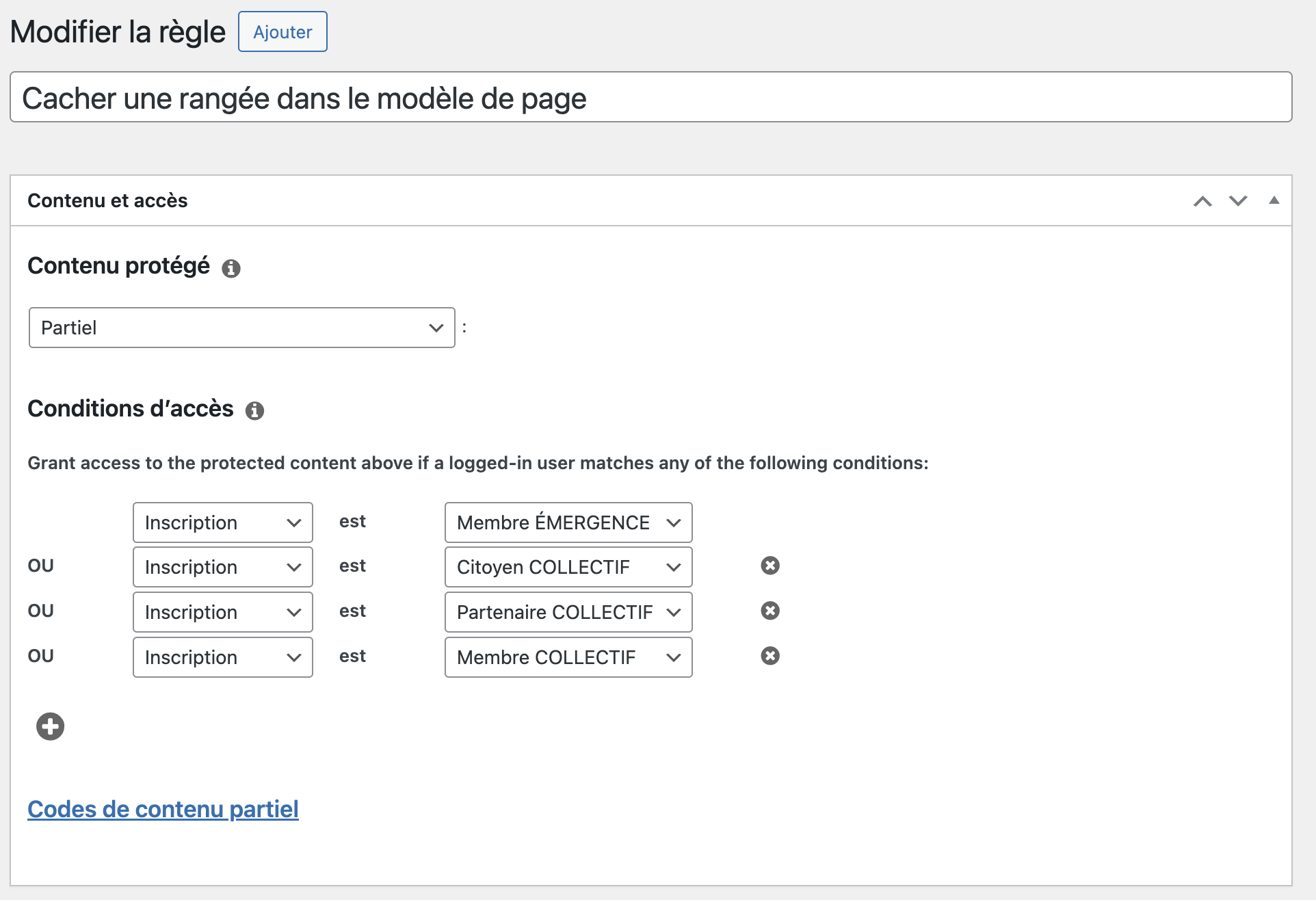
- Pour Contenu protégé, choisir “Partiel” et pour les Conditions d’accès, choisir le type d’inscription qui peut avoir accès au contenu. Cliquer sur le “+” pour rajouter des conditions.
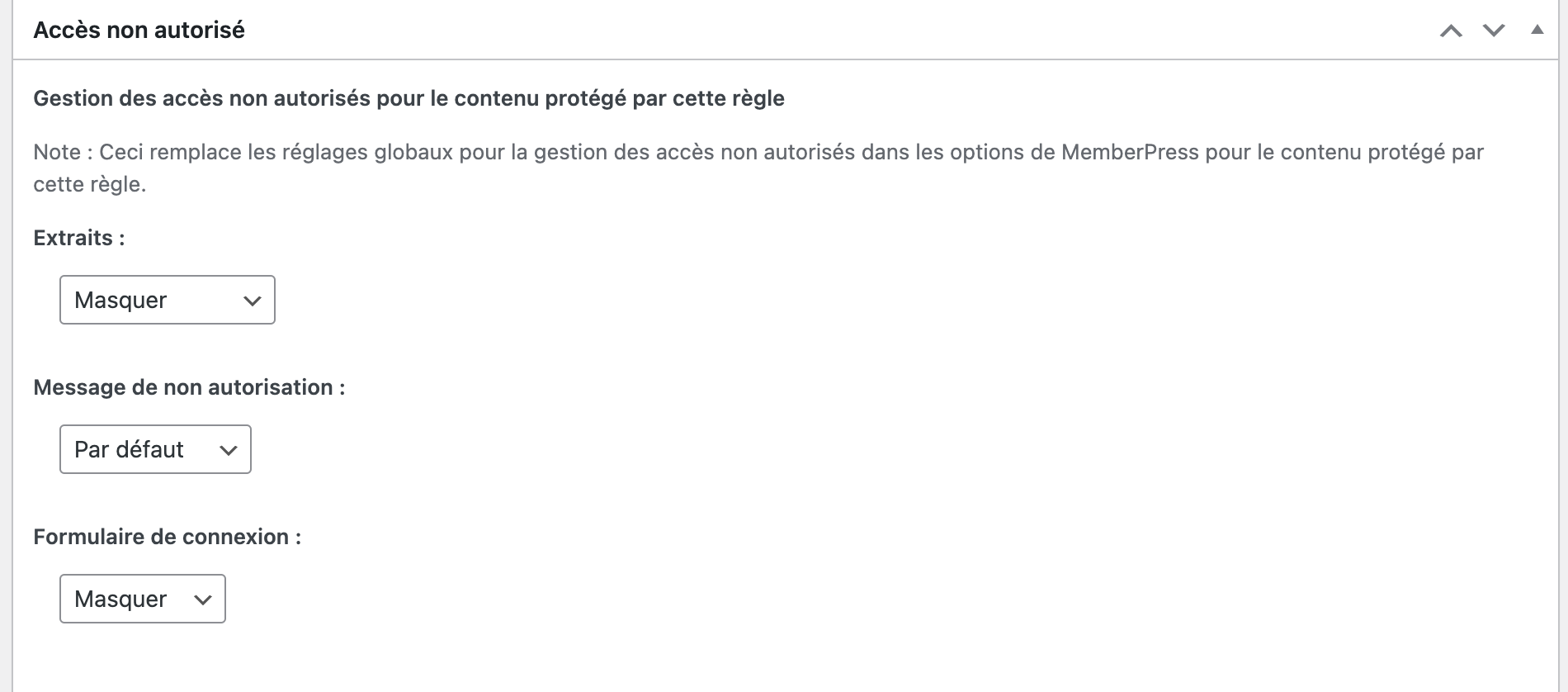
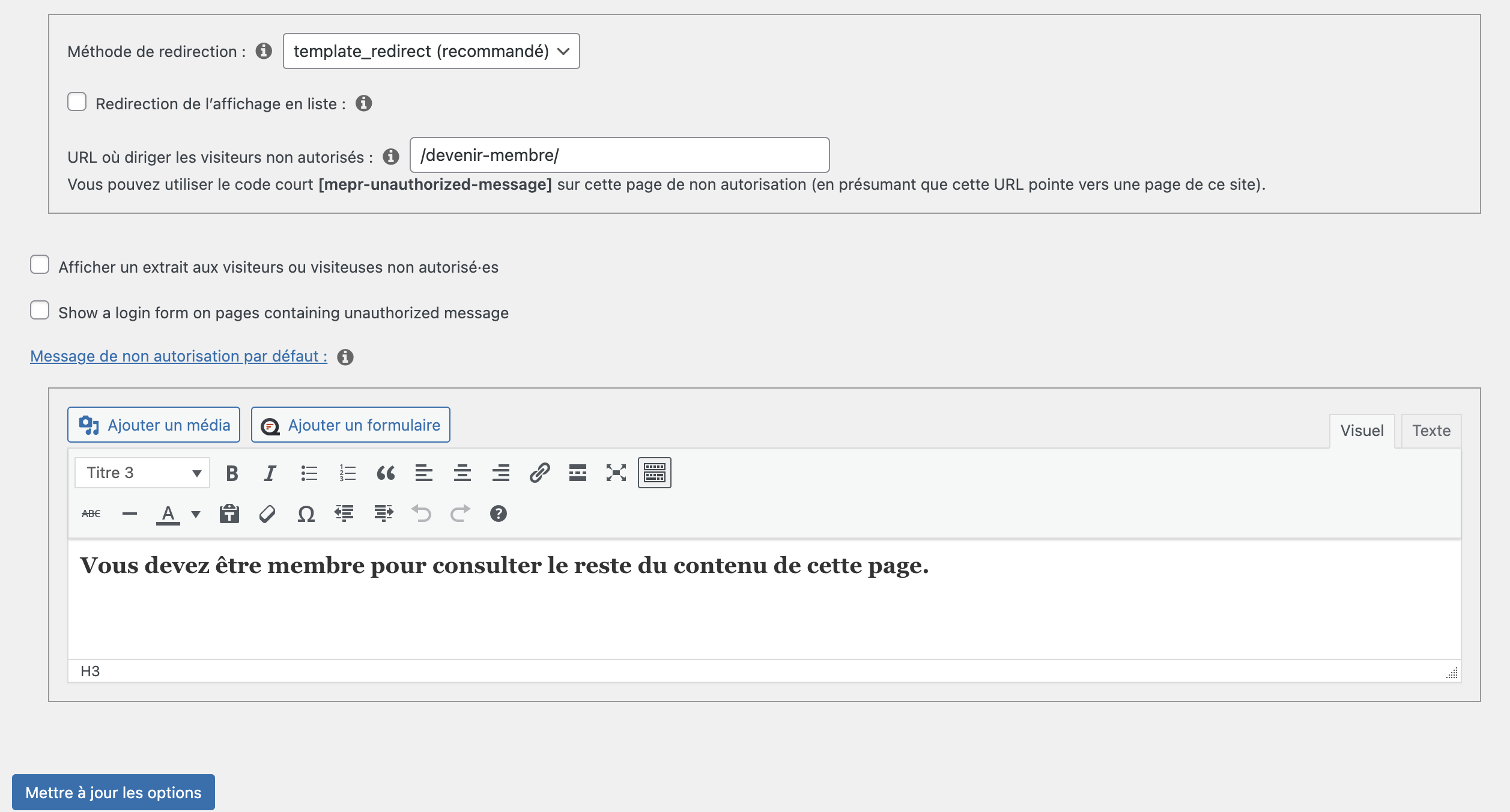
- Dans l’encadré “Accès non autorisé”, mettre les extraits masqués, le message de non autorisation par défaut et le formulaire de connexion masqué. ***
- Ensuite dans le menu latéral WordPress, aller dans MemberPress > Réglages.
- Dans l’onglet “Pages”, dans Accès non autorisé, cliquer sur Message de non autorisation par défaut. Ici, écrire le message à afficher aux utilisateurs non connectés. Il est possible de mettre des balises qui seront interprétées par le navigateur. Mettre à jour les options. (À noter qu’il y aura un lien de connexion en dessous du message)
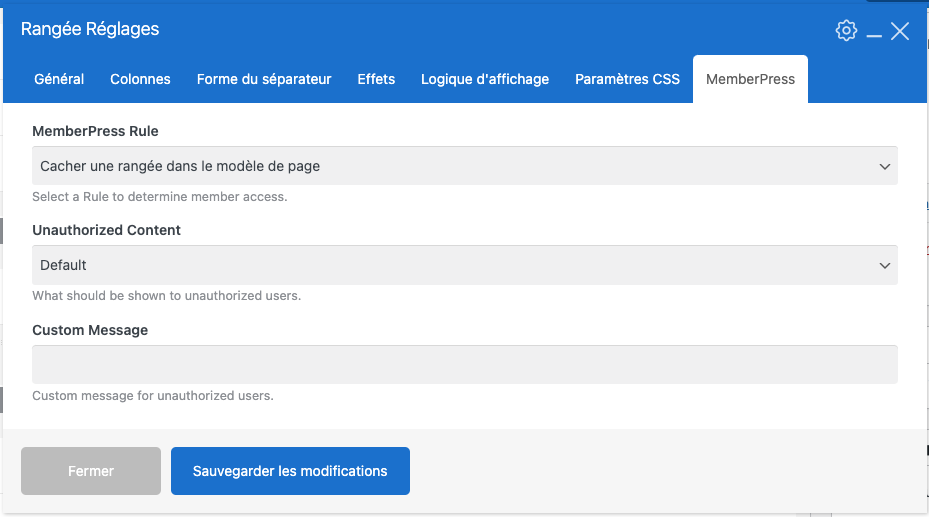
- Dans la page où on doit cacher une rangée, cliquer sur le crayon de la rangée et aller dans l’onglet MemberPress (ne fonctionne pas avec les rangées internes et les blocs). Choisir la règle à appliquer et sauvegarder les modifications.
*** Il y a un bug avec le plugin qui ne permet pas de personnaliser ces options pour chaque règle. Pour arriver au résultat escompté, il faut suivre les étapes 5 et 6, qui overwrite pour le moment les options de chaque règle individuelle. Si le bug se règle, on pourrait créer Afficher un message personnalisé et le formulaire à partir d’ici, puis techniquement passer à l’étape 7.
Fade effect (sneak peak du contenu)
Suivre ce tuto.
WP Forms
Clé de license: 5d8896a1bff42bc9d491596182b42398
Cyberimpact
Pour s’authentifier, utiliser kevinpott@cinetic.ca, avec le mot de passe habituel.
Plutôt que de créer un iFrame ou un formulaire hébergé, opter pour l’option HTML. Toutefois, cette option ne permet pas de sauvegarder le formulaire dans Cyberimpact, mais bien seulement de générer le code.
Pour que les pages de réponses (confirmation, erreur, succès) soient plus personnalisées, les créer dans le site et coller les liens aux endroits appropriés avant de générer le formulaire.
WP Rocket
Si jamais WP Rocket cause des anomalies sur le site (ex: des animations qui ne fonctionnent pas), essayer ceci:
- Réglages > Optimisation des fichiers
- Décocher “Charger le JavaScript en différé”. Enregistrer.
- Vider la cache.
- Vérifier le site.
Si le problème n’est pas réglé, retourner au même endroit et choisir “Chargement asynchrone du CSS”. Vider la cache et revérifier le site.
Motion.page
Clé de license: mp-42459-PBQ0-21026-GSI2Y3GX