Options du thème
Cette page vise à expliquer les options d’Impreza les plus utilisées et leur fonctionnement.
Code de base
Impreza vient de base avec certains paramètres par défaut, qui ne sont pas forcément optimaux pour notre utilisation. Voici donc un snippet de code à copier dans les Options du thème au début de chaque projet. Conçu pour éviter d’utiliser des medias queries, ces paramètres régissent les espacements de section, la hauteur des séparateurs, la taille des headings et plus, et ce, de façon responsive. L’outil que nous avons utilisé pour calculer les valeurs «clamp» se nomme Utopia.
Utopia plus en détails
Utopia sert à setter, pour une résolution minimum et maximum, des valeurs en px pour éviter que le font-size grossisse ou rapetisse exponentiellement. Par exemple, un écran 1920px aurait un font-size de base de 18px, tandis qu’un écran de 450px aura un font-size de base de 16px. Au delà ou en dessous de ces valeurs, on reste respectivement à 18px et 16px. Or, entre les deux résolutions, un calcul clamp() vient adapter la taille du texte. Cela est négligeable pour les paragraphe, qui jouent entre 16px et 18px dans cet exemple, mais quand il s’agit de font-size pour des headings (h1, h2…), la différence est notable (ex: la variable –step-5 pourrait être de 76px sur un écran de 1920px, mais seulement de 40px sur un écran de 450px).
Utopia permet d’avoir un font-size fluide, mais il est possible aussi de créer des espacements qui équivalent à un nombre de pixels différent sur desktop vs mobile. Par exemple, 72px sur écran de 1920px pourrait diminuer à 48px sur mobile, fluidement. Sur le site d’Utopia, les différentes échelles de mesures fluides fonctionnent comme des tailles de t-shirt (xs, s, m, l, xl…). Un espace L pourrait par exemple convenir sur desktop, mais être trop gros sur mobile. On pourrait alors passer de L à M sur mobile (dans ce cas, la variable –space-m-l correspond à cet espacement). À noter qu’on n’est pas obligé de faire de paires de valeurs uniquement de style s-m, m-l, l-xl, etc. On peut facilement omettre des «tailles de t-shirt» pour un resizing plus marqué, ex: –space-s-xl. Il faut seulement s’assurer que ces nouvelles combinaisons figurent dans la section « Space value pairs – custom steps »
Pour voir visuellement comment les espaces agissent fluidement, voir l’exemple de l’échelle ici.
Pour voir visuellement comment les font-sizes agissent fluidement, voir l’exemple de l’échelle ici.
Pourquoi 450px et 1920px comme limites?
Nous avons choisi ces limites car nous voulions que les font-sizes et espacements arrêtent de grandir/rapetisser à ces résolutions. C’est rare que quelqu’un regarde un site sur un écran plus gros que 1920px. Si, par exemple, la limite supérieure était de 2500px, le font-size qu’on verrait à 1920px serait un entre-deux, un résultat de la valeur idéal du preferred value (aka valeur du milieu du clamp).
Pour ce qui est de la limite minimale de 450px, nous voulions que tous les écrans mobiles (normalement plus petits que 450px) puissent avoir atteint le minimum pour que, dans le cas qu’une taille t-shirt plus grande sur desktop qui devient plus petite sur mobile soit équivalente à une taille t-shirt constante). Ex: Si la limite était de 300px (qui se correspond à la résolution d’aucun téléphone), les deux espacements –space-m et –space-m-l ne seraient pas identiques sur mobile, car le minimum de la taille m pour la taille t-shirt m-l ne serait atteinte qu’à 300px. À 400px, on verrait une différence entre les deux espacements. Donc, en mettant la valeur minimale des échelles de mesures à 450px, on s’assure que les espacements soient arrivés à leur minimum sur mobile.
Variables CSS
Dans le code ci-dessous, vous verrez que les premières lignes de code sont des déclarations de variables CSS.
Une variable CSS (aussi appelée custom property) permet de stocker une valeur (comme une couleur, une taille, une marge, etc.) dans une sorte de “nom de variable” réutilisable partout dans ton CSS. L’avantage principale est que les variables sont faciles à modifier (ex. changer une couleur sur tout le site d’un seul endroit).
Comment ça fonctionne?
On définit la variable dans un sélecteur (souvent :root pour qu’elle soit globale).
:root {
–main-color: #3498db;
–border-radius: 25px;
}
Utilisation
On l’utilise avec la fonction var().
button {
background-color: var(–main-color);
border-radius: var(–padding-s);
}
Bonus : Valeur Fallback
Tu peux aussi définir une valeur par défaut si la variable n’existe pas :
color: var(–text-color, black);
Code de base à copier dans les options du thème
À noter que le code qui suit peut être amené à évoluer et à être ajuster de projets en projets. N’hésitez pas à actualiser le code ici de temps en temps.
IMPORTANT: Pour ne pas perdre le fil de l’échelle d’Utopia, bien vouloir remplacer le @link en commentaire dès que vous faites un changement ou un ajout de mesures à l’échelle.
[css]
Options du thème
/* @link https://utopia.fyi/space/calculator?c=450,16,1.2,1920,18,1.25,5,2,&s=0.75|0.5|0.25,2|3|4|8|16,s-xl|s-2xl|s-3xl|m-xl|m-2xl|l-l|l-2xl|m-s&g=s,l,xl,12 */
/* @link https://utopia.fyi/type/calculator?c=450,16,1.2,1920,18,1.333,9,2,&s=0.75|0.5|0.25,1.5|2|3|4|6,s-l&g=s,l,xl,12 */
:root {
interpolate-size: allow-keywords; /* Opt-in the whole page to animating to/from intrinsic sizing keywords – only in Chrome */
/* Font-sizes */
–step–2: clamp(0.6331rem, 0.7132rem + -0.0667vw, 0.6944rem);
–step–1: clamp(0.8333rem, 0.8301rem + 0.0116vw, 0.844rem);
–step-0: clamp(1rem, 0.9617rem + 0.1361vw, 1.125rem);
–step-1: clamp(1.2rem, 1.1083rem + 0.3261vw, 1.4996rem);
–step-2: clamp(1.44rem, 1.2689rem + 0.6084vw, 1.999rem);
–step-3: clamp(1.728rem, 1.4413rem + 1.0195vw, 2.6647rem);
–step-4: clamp(2.0736rem, 1.621rem + 1.6091vw, 3.552rem);
–step-5: clamp(2.4883rem, 1.8006rem + 2.4452vw, 4.7348rem);
–step-6: clamp(2.986rem, 1.968rem + 3.6196vw, 6.3115rem);
–step-7: clamp(3.5832rem, 2.1046rem + 5.2572vw, 8.4132rem);
–step-8: clamp(4.2998rem, 2.183rem + 7.5266vw, 11.2149rem);
–step-9: clamp(5.1598rem, 2.163rem + 10.6554vw, 14.9494rem);
–space-3xs: clamp(0.25rem, 0.2309rem + 0.068vw, 0.3125rem);
–space-2xs: clamp(0.5rem, 0.4809rem + 0.068vw, 0.5625rem);
–space-xs: clamp(0.75rem, 0.7117rem + 0.1361vw, 0.875rem);
–space-s: clamp(1rem, 0.9617rem + 0.1361vw, 1.125rem);
–space-m: clamp(2rem, 1.9235rem + 0.2721vw, 2.25rem);
–space-l: clamp(3rem, 2.8852rem + 0.4082vw, 3.375rem);
–space-xl: clamp(4rem, 3.8469rem + 0.5442vw, 4.5rem);
–space-2xl: clamp(8rem, 7.6939rem + 1.0884vw, 9rem);
–space-3xl: clamp(16rem, 15.3878rem + 2.1769vw, 18rem);
/* One-up pairs */
–space-3xs-2xs: clamp(0.25rem, 0.1543rem + 0.3401vw, 0.5625rem);
–space-2xs-xs: clamp(0.5rem, 0.3852rem + 0.4082vw, 0.875rem);
–space-xs-s: clamp(0.75rem, 0.6352rem + 0.4082vw, 1.125rem);
–space-s-m: clamp(1rem, 0.6173rem + 1.3605vw, 2.25rem);
–space-m-l: clamp(2rem, 1.5791rem + 1.4966vw, 3.375rem);
–space-l-xl: clamp(3rem, 2.5408rem + 1.6327vw, 4.5rem);
–space-xl-2xl: clamp(4rem, 2.4694rem + 5.4422vw, 9rem);
–space-2xl-3xl: clamp(8rem, 4.9388rem + 10.8844vw, 18rem);
/* Custom pairs */
–space-s-xl: clamp(1rem, -0.0714rem + 3.8095vw, 4.5rem) /* half padding */;
–space-s-2xl: clamp(1rem, -1.449rem + 8.7075vw, 9rem) /* normal padding */;
–space-s-3xl: clamp(1rem, -4.2041rem + 18.5034vw, 18rem) /* double padding */;
–space-m-xl: clamp(2rem, 1.2347rem + 2.7211vw, 4.5rem) /* half gap */;
–space-m-2xl: clamp(2rem, -0.1429rem + 7.619vw, 9rem) /* normal gap */;
–space-l-2xl: clamp(3rem, 1.1633rem + 6.5306vw, 9rem) /* section + row padding-block */;
–space-m-s: clamp(1.125rem, 2.2679rem + -0.9524vw, 2rem) /* small space becomes bigger on mobile */;
–space-s-l: clamp(1rem, 0.273rem + 2.585vw, 3.375rem);
/* Border-radius variables; adjust if needed */
–border-radius-small: 25px;
–border-radius-large: 50px;
/* Letter spacing */
–letter-spacing: -0.04em;
}
/* Enables page transitions */
@media (prefers-reduced-motion: no-preference) {
@view-transition {
navigation: auto; /* pages need to opt in to allow the view transition to run */
}
}
/* Duration for page transitions. Between parentheses: *, root, or [view-transition name]. You can’t change pages until the transition is done running. */
/* ::view-transition-group(*) {
animation-duration: 0.5s;
} */
/* Code overwrite for Impreza basic settings */
.header_hor .w-nav.type_mobile.m_layout_dropdown .w-nav-list.level_1 {
top: 100%;
left: 0;
right: 0;
padding: var(–space-s-xl) !important;
}
.header_hor .w-nav.type_mobile.m_layout_dropdown .w-nav-list.level_1 li a:not(.w-btn) {
padding-left: 0 !important;
}
.l-subheader.at_middle {
line-height: normal !important;
}
/* Use this setting for the mobile menu spacing */
@media (max-width: 1280px) {
.l-subheader-h {
position: unset !important;
/* position relative is causing an extra inline-spacing in the mobile menu */
}
}
.l-header.id_251.pos_fixed.bg_solid.shadow_thin.sticky .w-hwrapper.ush_hwrapper_1.align_none.valign_middle {
display: none;
}
/* Fonts */
/* Include if there is a custom font */
h1,
.style-h1 {
font-size: var(–step-6);
font-weight: 900;
}
h2,
.style-h2 {
font-size: var(–step-5);
font-weight: 900;
}
h3,
.style-h3 {
font-size: var(–step-3);
font-weight: 600;
}
h4,
.style-h4 {
font-size: var(–step-2);
font-weight: 400;
}
p,
main li,
.w-btn {
font-size: calc(var(–step-0) * 1.1);
}
.w-btn,
.w-btn-wrapper {
margin: 0 !important;
}
/* N.B. We can’t use padding-inline because of the Impreza basic settings */
.l-subheader {
background-color: var(–color-header-middle-bg);
padding-left: var(–space-s-xl) !important;
padding-right: var(–space-s-xl) !important;
}
.l-section {
padding-block: var(–space-l-2xl);
padding-left: var(–space-s-2xl);
padding-right: var(–space-s-2xl);
}
/* Normal gap */
.g-cols.via_grid {
grid-gap: var(–space-m-2xl);
}
/* Smaller gap: add the ‘half-gap’ class to your row */
.half-gap .g-cols.via_grid,
.half-gap.g-cols.via_grid {
grid-gap: var(–space-m-xl);
}
/* Smallest gap: add the ‘smallest-gap’ class to your row */
.smallest-gap .g-cols.via_grid,
.smallest-gap.g-cols.via_grid {
grid-gap: var(–space-m-s);
}
/* For the specific section with double inline padding */
.double-padding-section {
padding-left: var(–space-s-3xl);
padding-right: var(–space-s-3xl);
}
/* For the specific section with half inline padding */
.half-padding-section {
padding-left: var(–space-s-xl);
padding-right: var(–space-s-xl);
}
/* For the specific section with half block padding */
.half-padding-block {
padding-block: var(–space-l-xl) !important;
}
/* Séparateurs */
.w-separator.size_small:empty,
.w-separator.size_small.with_line {
height: var(–space-xs-s);
}
.w-separator.size_medium:empty {
height: var(–space-s-m);
}
.w-separator.size_large:empty {
height: var(–space-m-l)
}
.w-separator.size_huge:empty {
height: var(–space-l-xl)
}
/* Styling */
.uppercase,
.uppercase h1,
.uppercase h2,
.uppercase h3,
.uppercase p {
text-transform: uppercase;
}
.bold {
font-weight: 600;
}
.lowercase {
text-transform: none;
}
.italic {
font-style: italic;
}
.hyphens-auto {
hyphens: auto;
}
.has-border-radius {
border-radius: var(–border-radius-small);
}
/* No padding-bottom */
.no-padding-bottom {
padding-bottom: 0 !important;
}
/* Form settings */
textarea, select, input {
field-sizing: content; /* Create a content-sized input field – only in Chrome for now */
}
/* A form control that is required and empty will match :invalid even if a user has not started interacting with the page.
* However, that same form control won’t match :user-invalid until the user has changed the input and left it in an invalid state. */
input:user-valid,
select:user-valid,
textarea:user-valid {
border-color: green;
}
input:user-invalid,
select:user-invalid,
textarea:user-invalid {
border-color: red;
}
/* Sets max-width in ch to subphrases */
.subphrase-p p {
max-width: 100ch;
margin-inline: auto;
}
/* Bullet style */
main ul {
margin-left: 0 !important;
}
main ul li {
list-style-type: none;
padding-left: 2.5rem; /* Space reserved for bullet + gap */
text-indent: 0; /* Pull the first line back to align with bullet */
position: relative;
}
main ul li::before {
content: “—”; /* em dash or whatever bullet you prefer */
/* font-family: fontawesome; */
color: var(–color-content-primary);
position: absolute;
left: 0;
top: 0;
}
main ol {
margin-left: 1.5rem !important;
}
main ol li {
padding-left: 1rem;
text-indent: 0;
position: relative;
}
/* No bullets to UL lists */
ul.no-bullets {
list-style: none;
margin-left: 0;
}
ul.no-bullets li {
padding-left: 0;
}
ul.no-bullets li::before {
content: “”;
}
/* Horizontal wrapper for 2 or more buttons */
.wrapper-2-btns {
gap: var(–space-s);
flex-wrap: wrap;
}
/* Visually hidden */
.visually-hidden {
position: absolute;
width: 1px;
height: 1px;
margin: -1px;
padding: 0;
overflow: hidden;
clip: rect(0, 0, 0, 0);
white-space: nowrap;
border: 0;
}
/* Gap Cookies */
.l-cookie {
gap: 0.5rem;
}
/* Browser will automatically calculate the number of words and divide them equally between two lines —
* perfect for page titles, card titles, tooltips, modals, and FAQs */
.balance {
text-wrap: balance;
}
/* When dealing with large blocks of text, such as paragraphs */
.pretty {
text-wrap: pretty;
}
/* Header */
.btn-header .w-btn-label,
header i {
font-size: var(–step-1);
}
.l-subheader-h {
display: grid;
grid-template-columns: auto auto;
gap: var(–space-l-xl);
}
.logo-header {
width: 100%;
}
header .w-nav-list.level_1 > li > a:not(.w-btn) {
padding-inline: 0 !important;
}
.header_hor .ush_menu_1.type_desktop.align-edges>.w-nav-list.level_1 {
margin: 0;
}
.l-subheader-cell.at_center>* {
margin-inline: 0 !important;
}
.header_hor .l-subheader-cell.at_right>* {
margin-left: 0 !important;
}
.w-nav.type_desktop .w-nav-list:not(.level_1) {
box-shadow: none;
}
header .w-nav-list.level_1 {
gap: var(–space-m-l);
justify-content: space-between;
}
header nav li .w-nav-list.level_2 {
padding: var(–space-s) !important;
}
header nav:not(.type_mobile) li .w-nav-list.level_2 {
border-radius: var(–border-radius-small);
display: flex !important;
flex-direction: column;
gap: var(–space-xs);
}
header .w-nav-list.level_2 .w-nav-anchor {
padding: 0 !important;
}
.w-nav.type_mobile .w-nav-list.level_2 {
padding: var(–space-xs) 0 0 0 !important;
}
.w-nav.type_mobile .w-nav-list.level_2 li:not(:last-child) {
margin-bottom: var(–space-s);
}
.w-nav.type_mobile .w-nav-anchor {
font-size: var(–step-1) !important;
}
.w-nav.type_mobile .w-nav-anchor:not(.w-btn) {
padding: 0 !important;
}
.w-nav.type_mobile .w-btn {
margin: 0 !important;
}
.w-nav-close {
top: 1rem;
}
/* Footer */
/* ===== Blocs uniques à des pages ===== */
/* ===== Blocs communs ===== */
/* Aucun résultat (grid) */
.w-grid-none.type_message {
border-radius: 1rem;
}
/* Grid Auto Fill */
.grid-auto-fill .w-grid-list {
display: grid !important;
grid-template-columns: repeat(auto-fill, minmax(min(350px, 100%), 1fr)) !important;
justify-content: center;
margin: 0 !important;
grid-gap: var(–space-m);
}
/* WP FORMS: enable if needed */
/* div.wpforms-container-full:not(:empty) {
margin: unset !important;
}
.wpforms-field-label {
color: var(–color-content-text) !important;
text-transform: uppercase !important;
font-size: 18px !important;
font-weight: 400 !important;
line-height: 27px !important;
margin-bottom: 3px !important;
}
input, textarea {
font-weight: 400 !important;
letter-spacing: 0em !important;
border-radius: 1.5rem !important;
border-color: var(–color-content-text) !important;
color: var(–color-content-text) !important;
box-shadow: 0px 1px 0px 0px rgba(0, 0, 0, 0.08) inset !important;
}
div.wpforms-container-full input[type=checkbox] {
border: 1px solid var(–color-content-text) !important;
}
div.wpforms-container-full input[type=radio] {
box-shadow: 0px 0px 3px rgba(0, 0, 0, 0.5) !important;
}
div.wpforms-container-full button[type=submit] {
font-size: 16px !important;
line-height: 1.2 !important;
font-weight: 600 !important;
border-radius: 25px !important;
padding: 0.7em 1.7em !important;
background-color: var(–color-content-primary) !important;
border-color: transparent !important;
color: var(–color-content-bg) !important;
}
.no-touch button[type=submit]:not(.w-btn):hover,
div.wpforms-container-full button[type=submit]:hover {
background: var(–color-content-text) !important;
} */
/* Media Queries */
@media (max-width: 1200px) {
/* Columns stack when the screen reaches 1200px */
.row-responsive-1200.g-cols.via_grid,
.row-responsive-1200 .g-cols.via_grid {
grid-template-columns: 1fr !important;
}
.row-responsive-1200 .image-ratio-mobile .w-image-h div {
padding-bottom: 66.667% !important;
}
}
@media (min-width: 1025px) {
/* No padding bottom on desktop */
.no-padding-bottom-desktop {
padding-bottom: 0 !important;
}
}
@media (max-width: 1024px) {
:root {
–border-radius-large: 30px;
}
/* Image Ratio mobile */
.image-ratio-mobile .w-image-h div {
padding-bottom: 66.667% !important;
}
/* Columns stack when the screen reaches 1024px */
.row-responsive-1024.g-cols.via_grid,
.row-responsive-1024 .g-cols.via_grid {
grid-template-columns: 1fr !important;
}
/* Aligns text to the left on mobile */
.text-aligned-left h2,
.text-aligned-left h3,
.text-aligned-left p,
.text-aligned-left .w-btn-wrapper {
text-align: left !important;
}
/* Reverse order of columns when stacked; adjust the value if needed */
.reverse-col-order-mobile {
order: -1;
}
/* Centers Submit button on mobile */
div.wpforms-container-full button[type=submit] {
float: unset !important;
position: relative !important;
left: 50% !important;
transform: translateX(-50%) !important;
}
}
@media (max-width: 600px) {
/* Cookies wrapper wraps on 2 lines on mobile */
.l-cookie {
flex-direction: column;
align-items: flex-start;
gap: 10px;
}
}
[/css]
Cheat sheet: classes CSS dans Impreza
* Cette Cheat Sheet se trouve aussi dans la documentation Momentum
Classes générales
- Moitié de grid-gap: .half-gap à appliquer sur la rangée qui est display: grid
- Petit grid-gap (plus petit que la moitié): .smallest-gap à appliquer sur la rangée qui est display: grid
- Padding qui équivaut à deux colonnes sur les côtés: .double-padding-section à appliquer sur la rangée
- Padding qui équivaut à une demi-colonne sur les côtés: .half-padding-section à appliquer sur la rangée
- Padding qui équivaut à un demi-padding top et bottom: .half-padding-block à appliquer sur la rangée
- Styling: Majuscule, minuscule, italique, hyphens (tiret pour titres trop longs): .uppercase, .lowercase, .italic, .hyphens-auto à appliquer sur le bloc de texte (s’assurer de sélectionner le bon élément, ex: le p dans le bloc de texte => .uppercase p)
- Donner un border-radius à un élément: .has-border-radius sur l’élément en question
- Pas de padding bottom à une rangée: .no-padding-bottom à appliquer sur la rangée
- Donner une largeur limite à un paragraphe selon le nombre de caractères (à la place de faire des line breaks pour rapetisser la largeur): .subphrase-p
- Ne pas mettre de bullets à une liste à puces: .no-bullets à appliquer directement sur le <ul>
- Wrapper qui donne un espace entre deux boutons ou plus et les fait passer sur plusieurs lignes sur petits écrans: .wrapper-2-btns à appliquer au wrapper (ne pas oublier d’enlever l’espacement en rem directement dans le bloc du wrapper)
- Cacher visuellement un élément, mais le laisser dans la structure HTML: .visually-hidden
- Faire wrapper les longs titres de façon plus belle: .balance à appliquer au bon élément (ex: .balance h1)
- Faire wrapper les paragraphes de façon plus belle: .pretty à appliquer au bon élément (ex: .pretty p)
- Grid qui place les éléments tout seuls et de façon responsive: .grid-auto-fill à appliquer sur le bloc “Grid”
Media queries
max-width: 1200px
- Rendre la grille sur une colonne en bas de 1200px: .row-responsive-1200 à la rangée
- Ajuster le ratio d’une image sur mobile: .image-ratio-mobile à appliquer le bloc d’image
min-width: 1025px
- Pas de padding bottom à la rangée sur desktop, mais oui sur mobile: .no-padding-bottom-desktop à appliquer à la rangée
max-width: 1024px
- Rendre la grille sur une colonne en bas de 1024px: .row-responsive-1024 à la rangée
- Ajuster le ratio d’une image sur mobile: .image-ratio-mobile à appliquer le bloc d’image
- Aligner les titres, le texte et les boutons à gauche en bas de 1024px: text-aligned-left à appliquer sur le bloc de l’élément en question
- Remonter une colonne sur mobile pour qu’elle soit avant une autre: .reverse-col-order-mobile à appliquer à la colonne que l’on veut remonter
Entête
Il est possible de créer une entête facilement à partir du menu de gauche WordPress > *Nom du site* > Entêtes.
Créer une entête
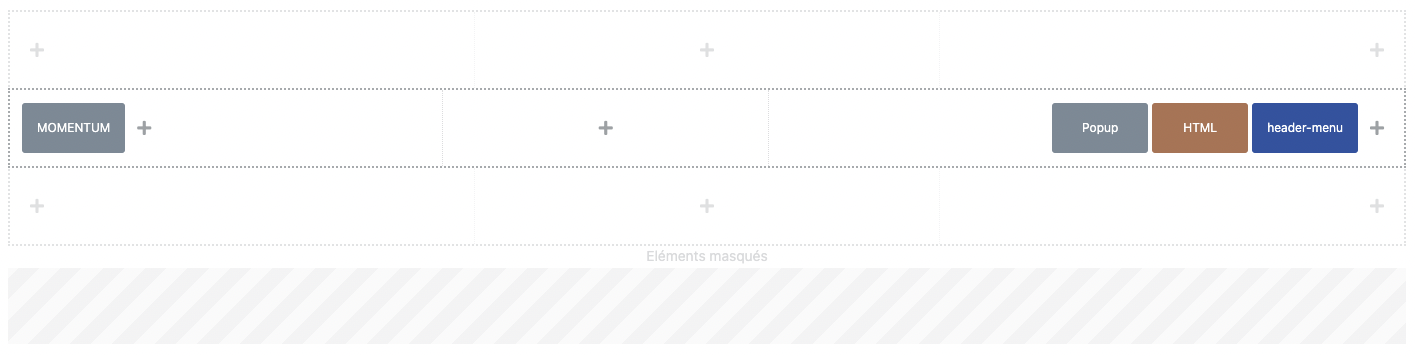
Pour créer une entête, faites comme si vous vouliez créer une nouvelle page. Vous serez ensuite transportés dans un builder. Une entête est séparée en trois sections: Partie supérieure, Partie principale et Partie inférieure. Chacune de ces trois parties a elle aussi 3 sections: gauche, milieu et droite.
Normalement, nous n’utiliserons que la partie principale. Les deux autres parties devront alors être désactivées. Chaque partie a ses particularités, qui peuvent être modifiées dans son accordéon respectif à droite du builder.

Ajouter des blocs
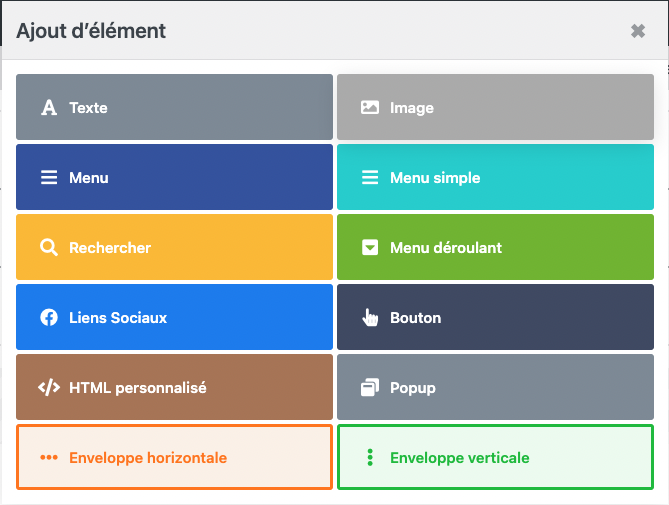
Pour ajouter un bloc dans une partie (gauche, milieu ou droite) de la section (inférieure, principale ou inférieure) désirée, cliquez sur le « + » de cettedite partie. Un menu contextuel apparaîtra ainsi, et vous pourrez sélectionner le bloc désiré. Chaque bloc a ses propriétés qui peuvent être modifiées, à vous d’explorer!
Ajuster le layout de l’entête selon 4 breakpoints
Vous remarquerez aussi que la disposition des blocs peut être modifiée selon 4 breakpoints, soit les 4 onglets en haut du builder (par défaut dans Impreza: Desktop = 1380px et +; Laptop = 1024px à 1380px; Tablette = 600px à 1024px; Mobile = 600px et moins;). Les blocs que vous créez sont accessibles par tous les breakpoints.
Les paramètres de l’accordéon « Paramètres généraux de l’entête», situé à droite du builder, sont propres à chaque breakpoints. Vous devez en tenir compte pour que le comportement responsive soit adéquat. Par exemple, il se peut que vous deviez ajuster la hauteur de la section dans laquelle se trouve votre header d’un breakpoint à l’autre.
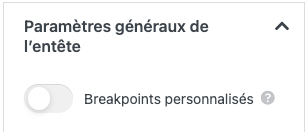
Il est possible de passer à une « version » de header à un breakpoint personnalisé. Dans ce cas, l’option (qui se trouve dans l’accordéon « Paramètres généraux de l’entête ») doit être activée et la nouvelle valeur doit être choisie.

Entête transparente
Selon le design, il se pourrait que vous ayez besoin que votre entête soit transparente avant qu’elle ne soit scrollée. Pour ce faire, vous n’avez qu’à cocher la case dans l’accordéon « Paramètres généraux de l’entête ».
Vous pouvez aussi, dans le bloc d’image (où vous placerez le logo du site), choisir une version de l’image pour l’entête transparente et une autre pour l’entête qui reste fixe.

Associer une entête aux pages
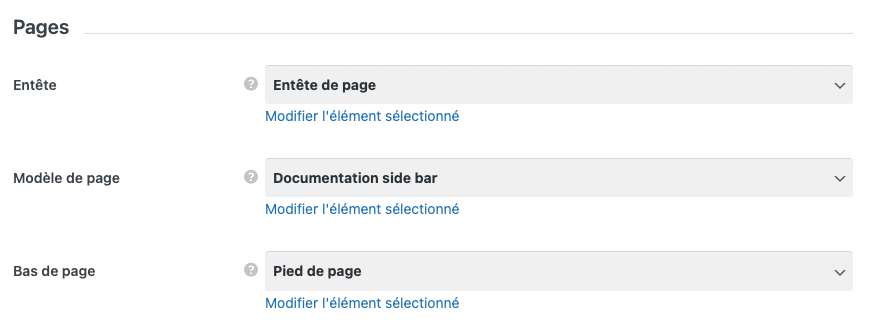
Une fois votre entête créée, vous devez l’associer comme entête par défaut à vos pages. Pour ce faire, vous devez vous rendre dans l’onglet « Page » des Options du thème et associer l’entête de votre choix à « Pages » (tout comme le modèle de page et le footer par défaut, d’ailleurs).
Si vous voulez que certains types de publications (articles, Custom Post Types, archives, etc.) aient une entête différente que celle par défaut, vous pouvez en choisir une différente au même endroit (notez que vous devrez consulter l’onglet « Modèles d’archives » pour d’autres types de publications.
Associer une entête différente à une page spécifique
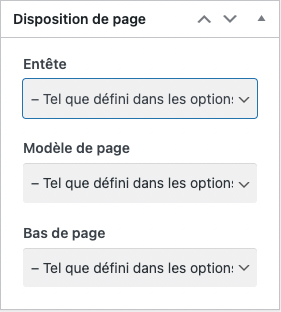
Pour attribuer une entête différente à une page spécifique, vous devez vous rendre dans la page en question et, à droite du Page builder, vous devez repérer l’encadré « Disposition de la page » et y attribuer votre entête. La même chose s’applique pour un modèle de page ou un footer.
Modèles de page
Les modèles de page sont des « templates » qui servent à disposer du contenu de façon uniforme à travers un même type de publication. Par exemple, des modèles de page seront utilisés pour que les articles aient tous la même mise en page.
Les modèles de pages seront aussi utilisés couramment avec des Custom Post Types, qui eux sont liés à des champs ACF. Ces champs seront récupérés et injectés dans le modèle de page afin que toutes les fiches créées aient le même rendu.
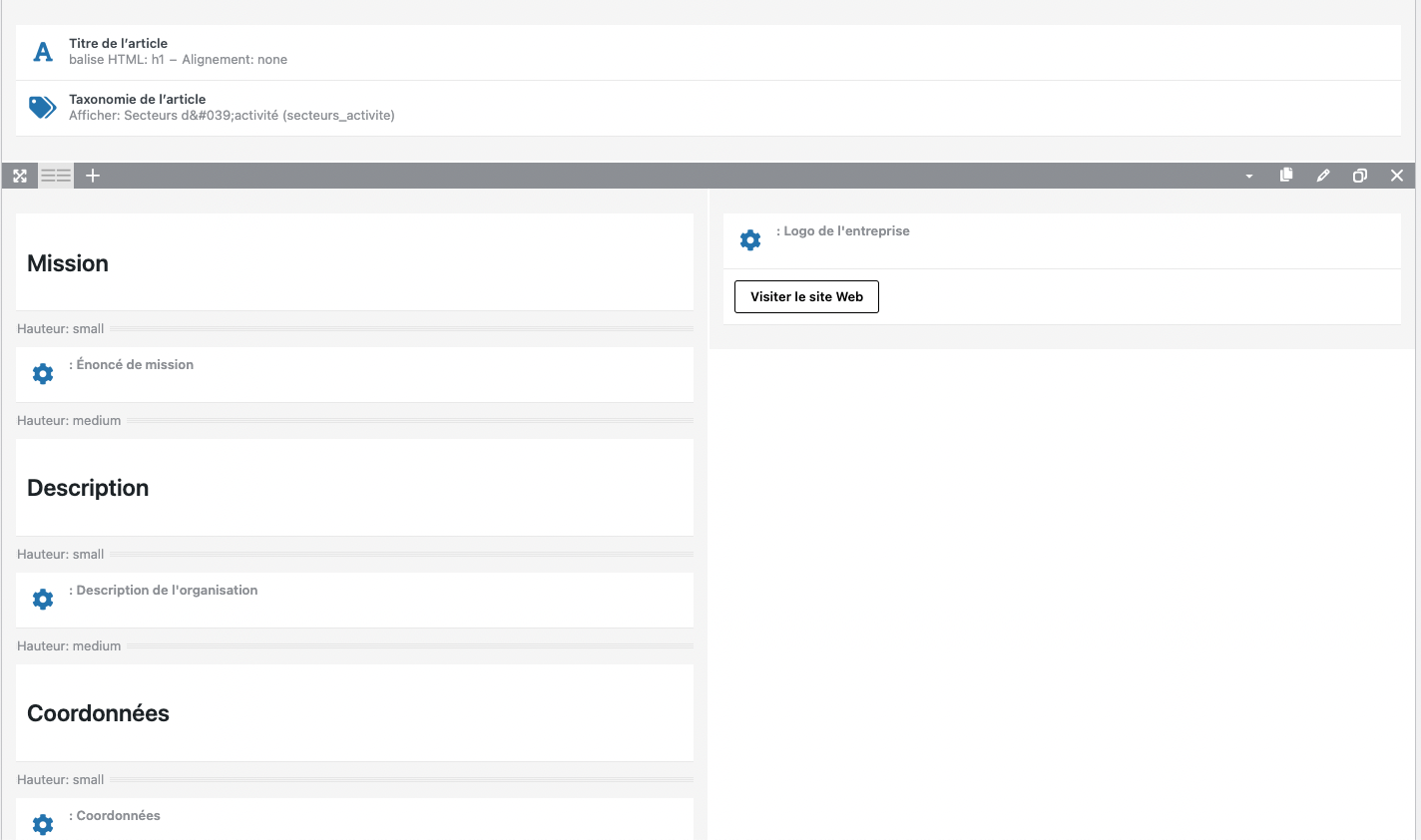
Créer un modèle de page, c’est pratiquement créer une page régulière : le Page builder et les blocs disponibles sont les mêmes. Cependant, vous utiliserez surtout les blocs propres aux articles (ceux qui figurent sur la capture d’écran ci-dessous, à l’exception du Fil d’Ariane et de l’Accordéon). L’information qui sera montrée grâce à ces blocs sera propre à chaque fiche. Si vous optez pour des blocs réguliers, soyez avertis que leur contenu restera le même d’une fiche ou d’un article à l’autre et qu’il restera toujours présent dans la page.

Sur l’exemple ci-dessous, vous pouvez constater que les blocs avec l’icône d’engrenage vont chercher de l’information dans chaque article ou fiche de Custom Post Type pour bâtir la page. Or, les blocs de texte avec les titres « Mission », « Description » et « Coordonnées » seront présents sur toutes les pages qui utiliseront le modèle de page.
Bloc Réutilisable
Il est possible de créer un bloc réutilisable à partir du menu de gauche WordPress > *Nom du site* > Bloc Réutilisable.
Créer un bloc réutilisable
Un bloc réutilisable est utilisé pour faire le footer ou une rangée qui se répétera dans plusieurs pages du site, par exemple, un ‘call-to-action’, une bannière infolettre, un carousel de logos, etc.
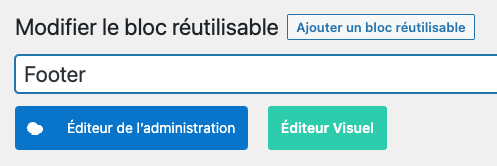
Pour créer un bloc réutilisable, cliquez sur ‘Ajouter un bloc réutilisable’. Ensuite, nommez le bloc et cliquez sur ‘Éditeur de l’administration’. Ajoutez ensuite une rangée et les éléments nécessaires pour faire votre bloc.

Ajouter un bloc
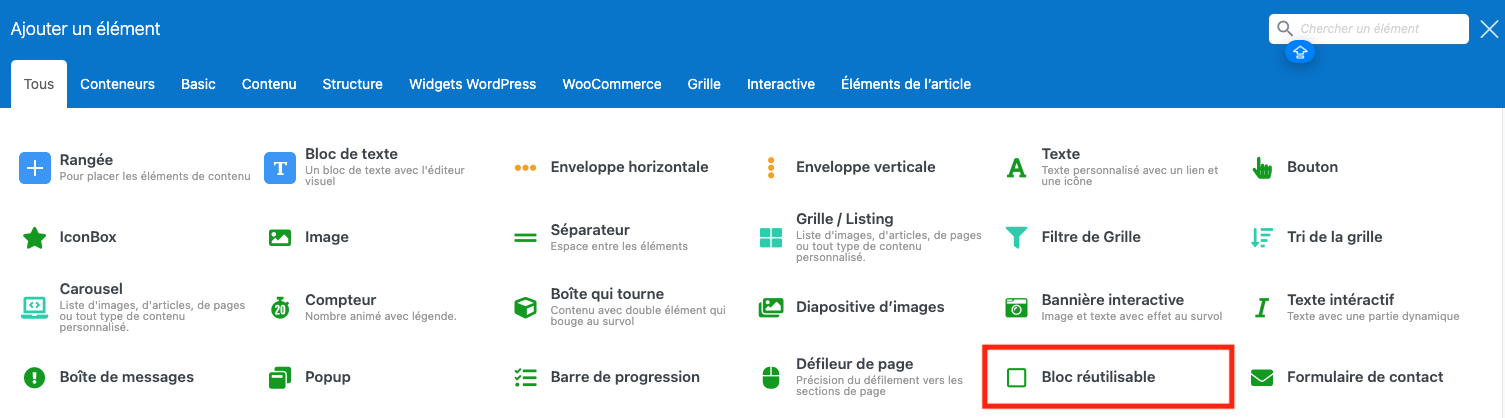
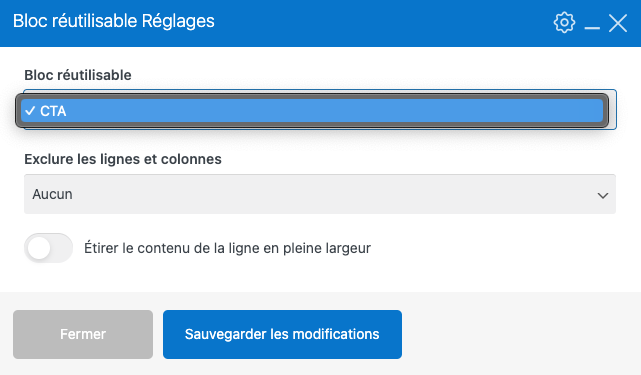
Dans une page, appelez votre bloc réutilisable.
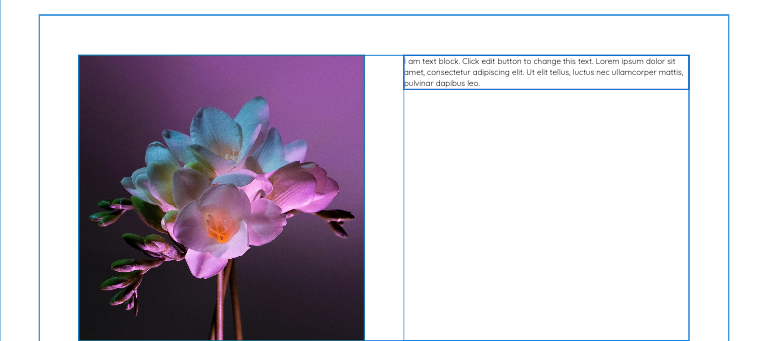
N.B. Lorsque vous appelez un bloc réutilisable (i.e. votre bannière cta), vous appelez votre rangée d’éléments de code dans la rangée située dans votre page. Le résultat sera donc une rangée dans une rangée, ce qui causera une addition de paddings.

Grille
Il est possible de créer une grille réutilisable à partir du menu de gauche WordPress > *Nom du site* > Grilles.
Créer une grille
Une grille est utilisée pour créer des templates de contenu qui peuvent être associée à un custom post type.
Pour créer une grille, cliquez sur ‘Ajouter une grille. Ensuite, nommez la grille et ajouter les éléments nécessaires pour faire votre grille.

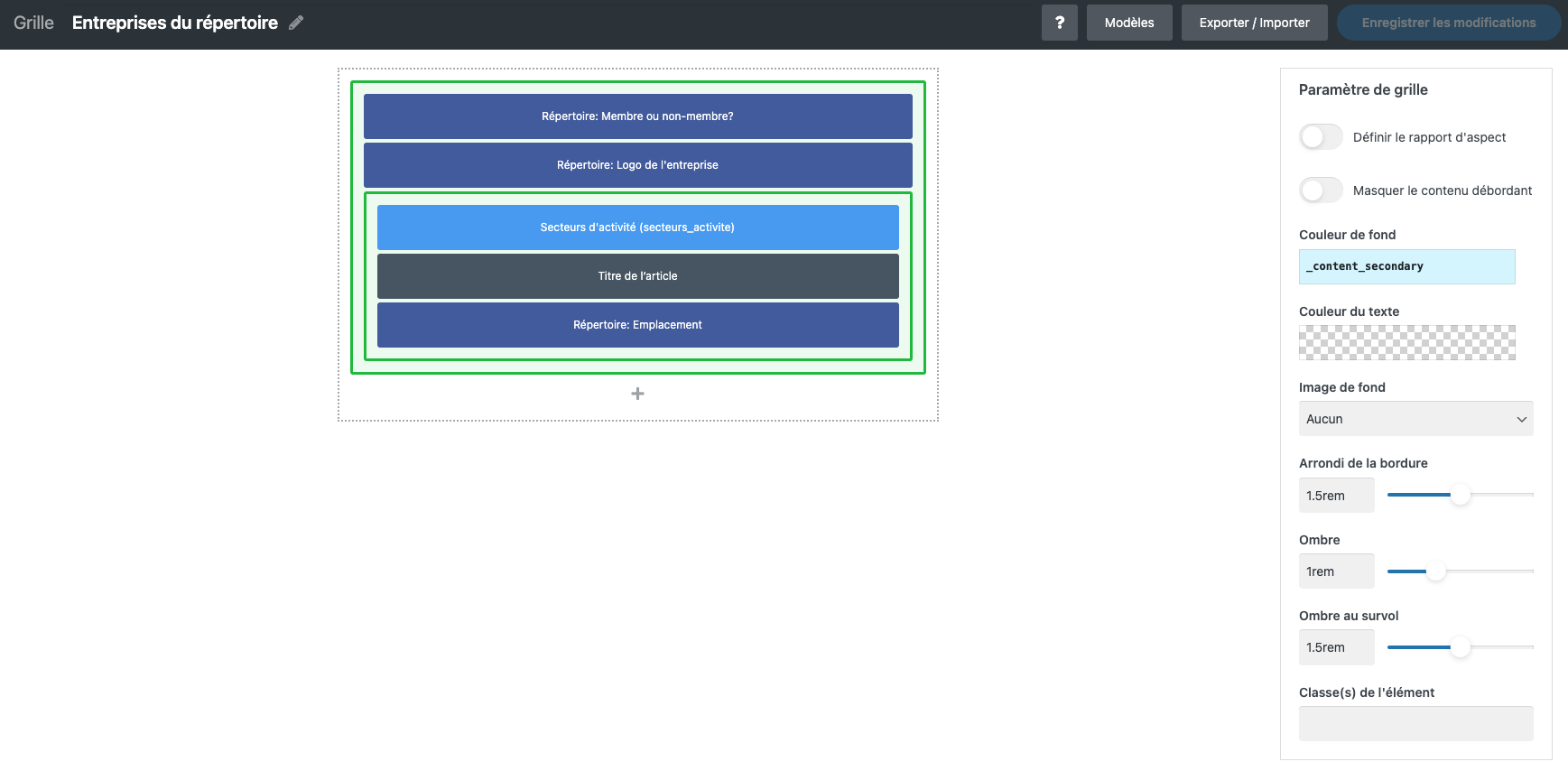
Ajouter une grille
Dans une page, ajoutez l’élément ‘Grille/Listing’.
Dans ‘Général’, sélectionnez le CPT qui utilisera votre grille.
Dans ‘Apparence’, sélectionnez le nom de votre grille.
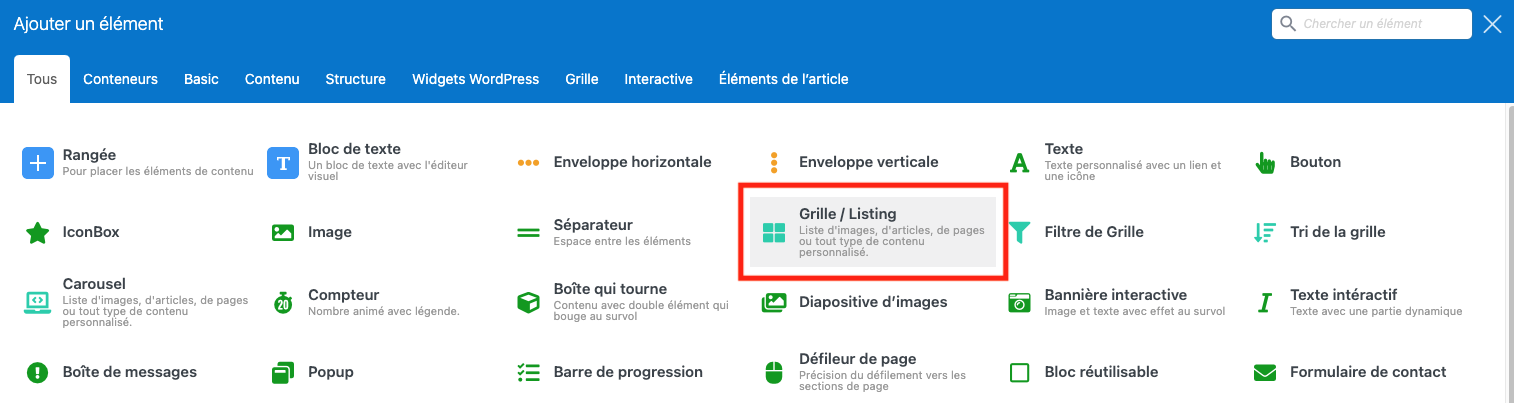
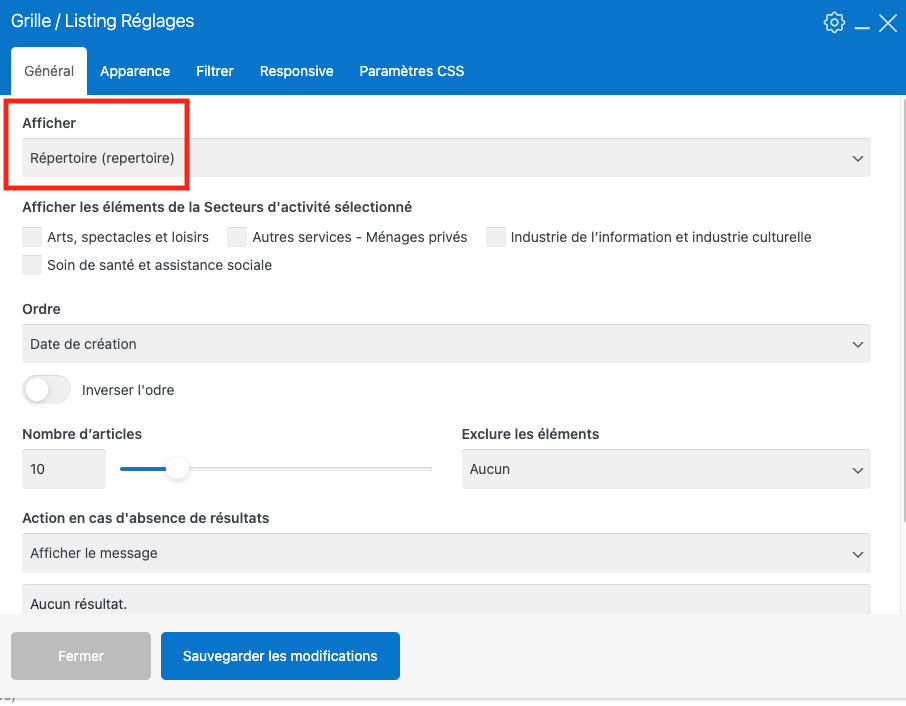
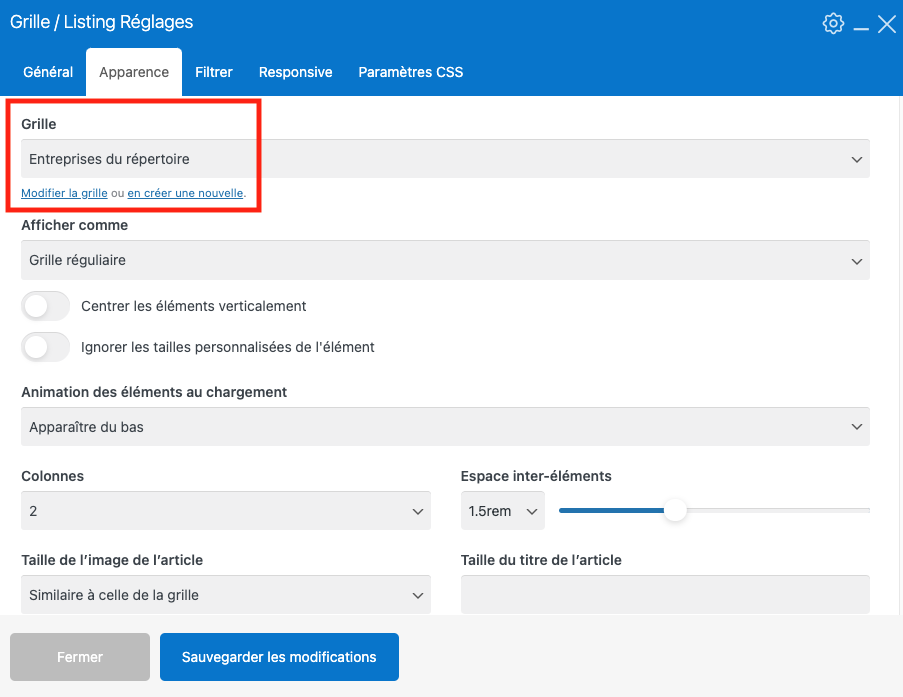
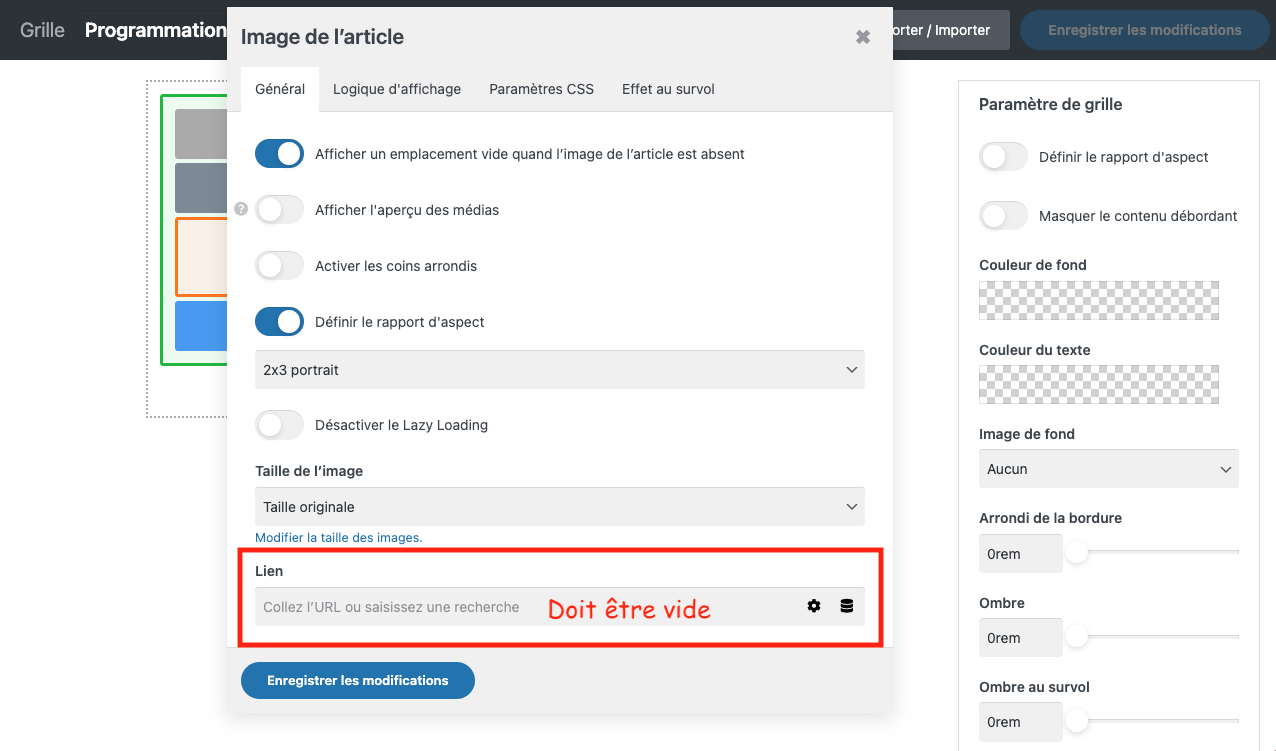
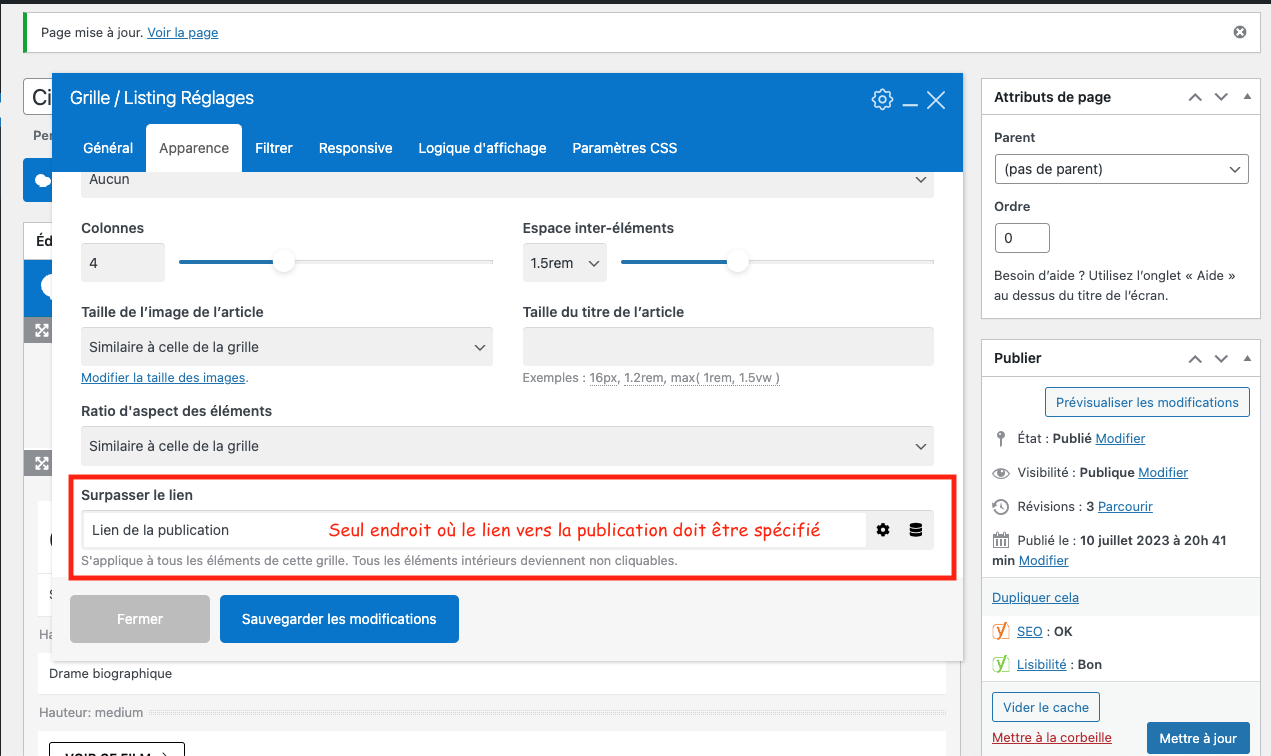
Image du thème, Icône du menu du thème (WordPress), Image du site (Yoast), Favicon
Créer l’image du thème
- Aller dans Photoshop
- Créer un canvas de taille 1024 x 768px
- Ajouter le logo et nom de l’entreprise, avec une image ou un fond de la même couleur que le site web (ou une autre couleur appropriée)
- Ajouter “Thème par Cinetic” en dessous du logo
- Enregistrer en version JPEG
- Enregistrer aussi une version en PNG appelé “screenshot.png”
Changer l’image du thème à deux endroits
- Dans le menu latéral gauche de WordPress, aller dans l’onglet du nom du client > À propos. Ajouter l’image du thème en version JPEG
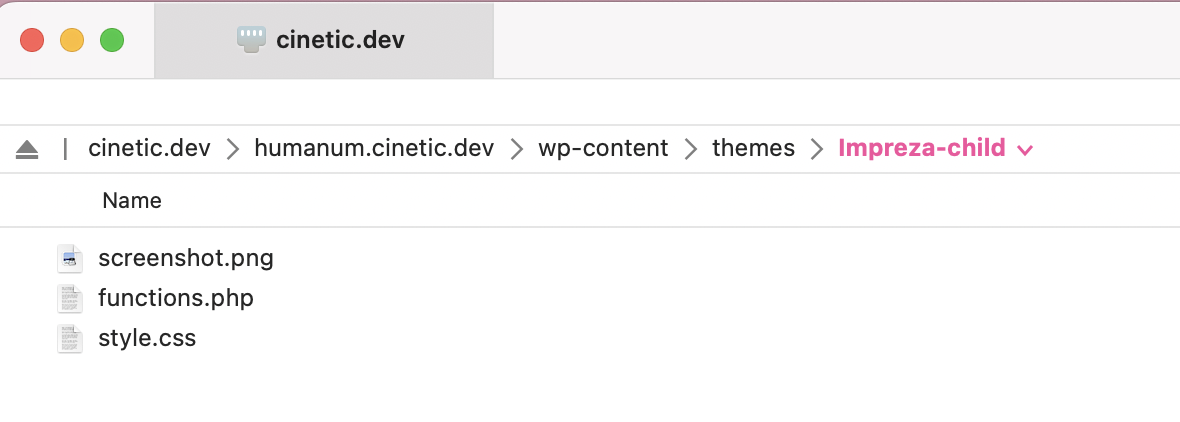
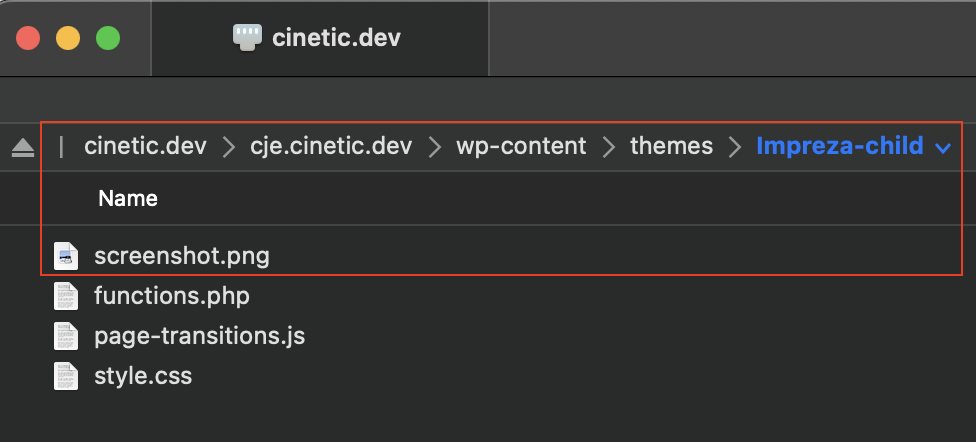
- Ensuite, aller dans Transmit dans le dossier du client > wp-content > themes > Impreza-child. Remplacer le fichier “screenshot.png” par la version de l’image du thème en PNG (elle aussi nommée “screenshot.png”).
Ces changements se réflèteront dans Apparences > Thèmes: l’image du thème et du thème child seront changées!
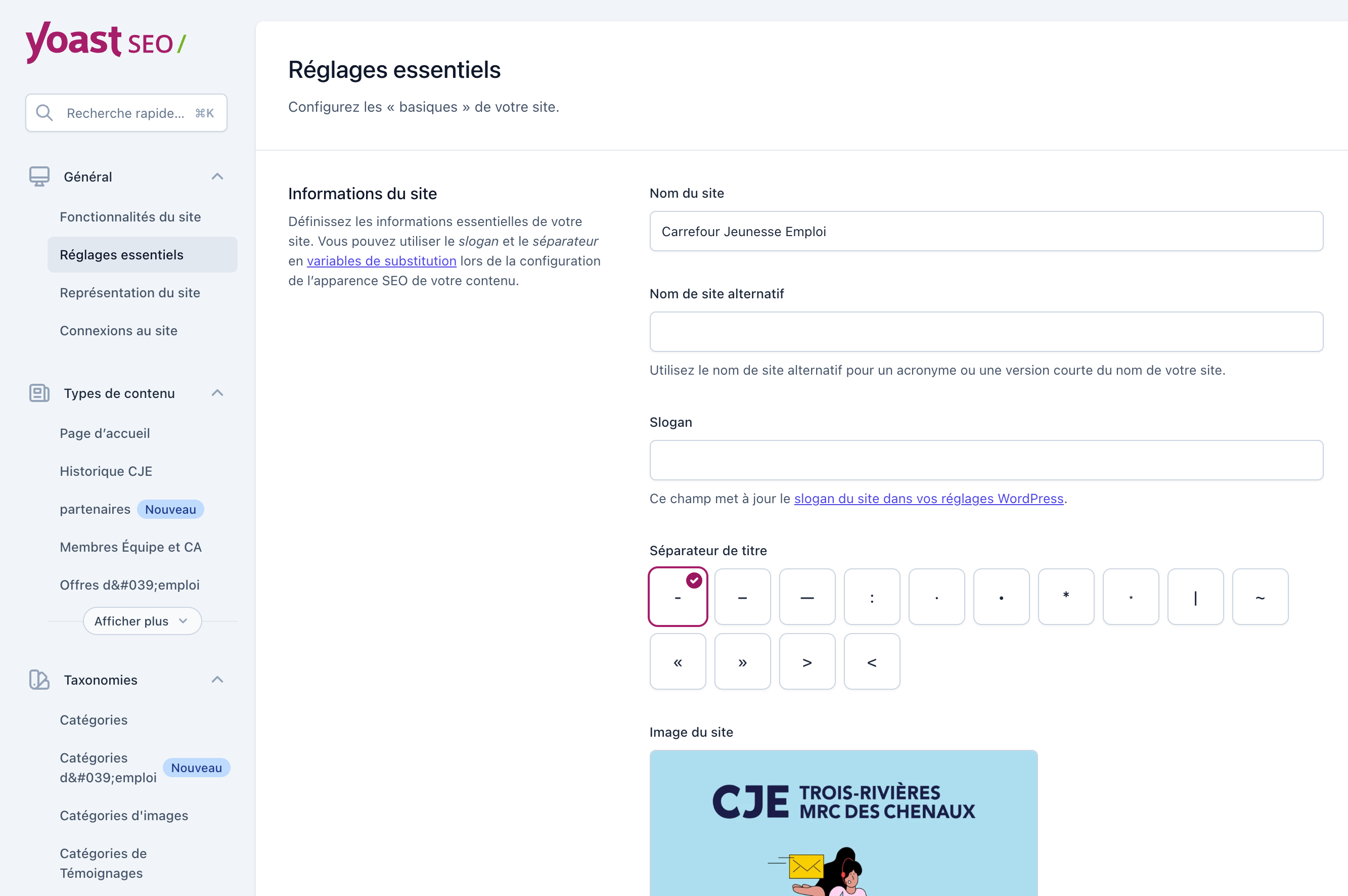
Créer l’image du site
- Aller dans Photoshop
- Créer un canvas de taille 1200 x 675px
- Reprendre le même layout que l’image du thème (logo et nom, image ou fond de couleur) et enlever le “Thème par Cinetic”
- Enregistrer en version JPEG
Changer l’image du site
- Dans le menu latéral gauche de WordPress, aller dans l’onglet de Yoast SEO > Réglages > Général > Réglages essentiels > Image du site
et ajouter l’image du site en version JPEG
Ce changement se réflètera dans Google.
Créer le favicon et l’icône du menu du thème WordPress
Favicon:
- Aller dans Illustrator
- Créer un canvas de taille 512 x 512px
- Ajouter le logo
- Cliquer pour ‘Group’ les lettres du logo ensemble et cliquer sur ‘Align’ pour centrer le logo dans le canevas
- Enregistrer en version JPEG
Icône du menu:
- Aller dans Illustrator
- Créer un canvas de taille 512 x 512px
- Ajouter le logo et le mettre en blanc
- Cliquer pour ‘Group’ les lettres du logo ensemble et cliquer sur ‘Align’ pour centrer le logo dans le canevas
- Enregistrer en version PNG-24
Changer le favicon et l’icône du menu du thème WordPress
Favicon:
- Dans le menu latéral gauche de WordPress, aller dans les options du thème > Général > Icône du site
et ajouter l’image du favicon en version JPEG
Ce changement se réflètera dans le “tab” du site web.
Icône du menu:
- Dans le menu latéral gauche de WordPress, sous l’onglet du nom du client > À propos > Icône du menu du thème
et ajouter l’image de l’icône en version PNG
Ce changement se réflètera dans le menu latéral gauche de WordPress.


Pour personnalisé le thème Impreza le plus possible et pour rendre le tout encore plus professionnel, il est possible de changer le nom du thème.
Changer le nom du thème
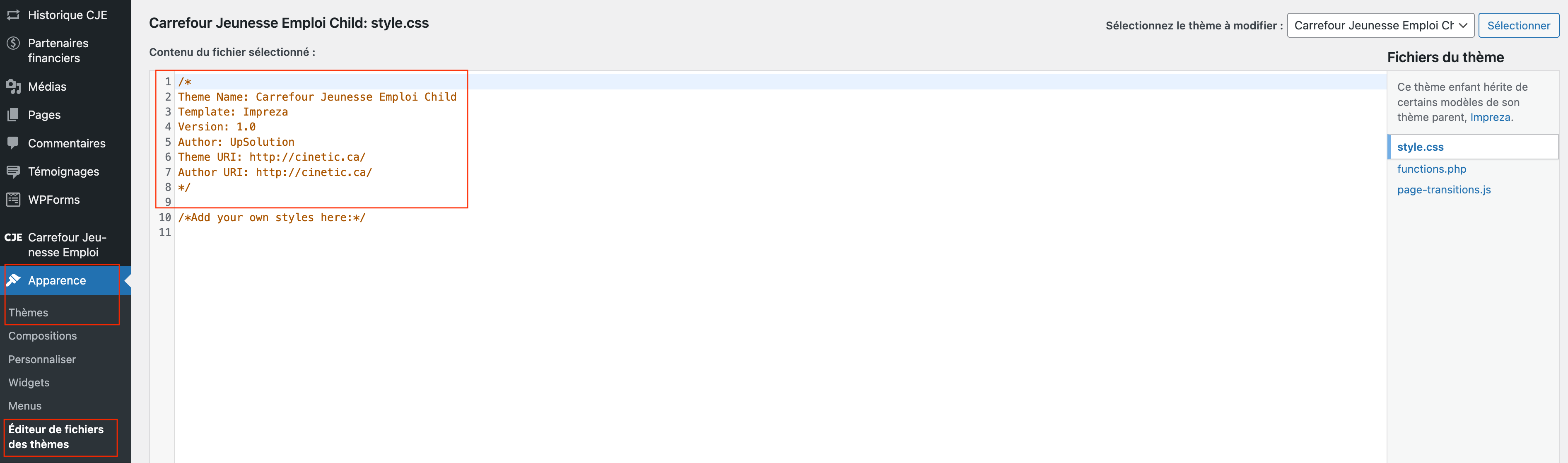
- Dans le menu latéral gauche de WordPress, aller dans Apparence > Éditeur de fichiers des thèmes.
- Dans l’éditeur de fichiers des thèmes, on arrive normalement sur Feuille de style (style.css). On peut ici changer le “Theme Name” dans la partie en commentaire orangée. On peut aussi changer le “Theme URI” et “Author URI”, mais rien d’autre!